

Bạn có biết 90% khách hàng sẽ rời bỏ website ngay lập tức nếu họ gặp khó khăn trong việc tìm kiếm thông tin mà không được hỗ trợ? Trong kỷ nguyên số, tốc độ phản hồi chính là vũ khí cạnh tranh tối thượng. Đó là lý do việc tích hợp Live Chat cho website trở thành yêu cầu bắt buộc để giữ chân khách hàng trong “5 giây vàng” đầu tiên.
Mục lục
Bài viết này sẽ không chỉ hướng dẫn bạn từ A-Z cách tích hợp Live Chat cho website bằng công cụ TuDongChat, mà còn đi sâu vào chiến lược vận hành để biến khung chat nhỏ bé thành cỗ máy bán hàng tự động.
Live Chat là gì? Tại sao nó là “trái tim” của CSKH hiện đại?
Về mặt kỹ thuật, Live Chat là một ứng dụng phần mềm (SaaS) được tích hợp vào website thông qua một đoạn mã JavaScript. Nó hiển thị dưới dạng một widget (cửa sổ nhỏ) thường nằm ở góc dưới bên phải màn hình, cho phép doanh nghiệp và khách hàng nhắn tin qua lại theo thời gian thực (Real-time). Nhiều doanh nghiệp lựa chọn tích hợp Live Chat cho website vì nó đóng vai trò như một “nhân viên lễ tân ảo” túc trực 24/7.
Tuy nhiên, về mặt kinh doanh, Live Chat hiện đại không chỉ là nơi “nhắn tin”. Nó là:
- CRM thu nhỏ: Lưu trữ lịch sử trò chuyện, thông tin khách hàng (IP, vị trí, thiết bị).
- Nhân viên Sale ảo: Chủ động chào mời khách dựa trên hành vi (ví dụ: khách đang xem trang Báo giá quá 30s).
- Cổng kết nối AI: Sử dụng Trí tuệ nhân tạo để tự động trả lời mà không cần con người can thiệp.
Live Chat khác gì so với popup form, email, hotline?
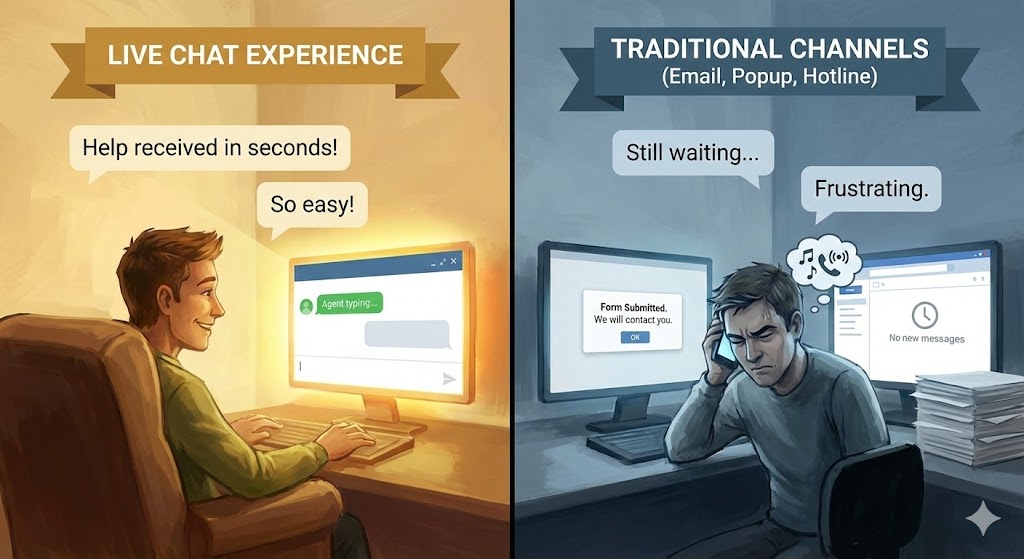
Thay vì sự thụ động của Email hay rào cản tâm lý của Hotline, việc tích hợp Live Chat cho website mang đến quyền năng phản hồi tức thì. Nếu Email khiến khách phải chờ đợi và Hotline tốn phí cước, thì Live Chat cho phép khách hàng vừa xem sản phẩm vừa được tư vấn liền mạch. Đây là ưu điểm lớn khiến xu hướng tích hợp Live Chat cho website đang dần thay thế các kênh CSKH truyền thống.
Điểm vượt trội nhất của Live Chat so với những Popup quảng cáo phiền toái chính là sự tinh tế và thấu hiểu ngữ cảnh. Thay vì xuất hiện một cách vô duyên che khuất màn hình để đòi thông tin, Live Chat hiện đại đóng vai trò như một trợ lý ảo thông minh: chỉ chủ động xuất hiện khi nhận thấy khách hàng gặp khó khăn. Chính sự tiếp cận đúng người, đúng lúc này giúp Live Chat không chỉ giải quyết vấn đề nhanh chóng mà còn tạo ra cảm giác được chăm sóc chuyên nghiệp, từ đó thúc đẩy tỷ lệ chuyển đổi hiệu quả hơn hẳn các hình thức giao tiếp cũ.
Vì sao Live Chat giúp tăng tỉ lệ chuyển đổi 30–60%?
Con số 30-60% không phải ngẫu nhiên. Quyết định tích hợp Live Chat cho website tác động trực tiếp vào tâm lý người mua hàng:
- Loại bỏ rào cản “Bất định”: Khách hàng thường phân vân: “Hàng này còn không?”, “Ship về tỉnh bao lâu?”, “Có được kiểm hàng không?”. Nếu phải chờ email, họ sẽ tắt web. Live Chat giải quyết nỗi lo này trong tích tắc → Khách yên tâm bấm “Mua ngay”.
- Cá nhân hóa trải nghiệm: Các công cụ như TuDongChat cho phép nhận diện khách hàng cũ. “Chào anh Nam, anh cần hỗ trợ thêm về đơn hàng hôm qua ạ?” tạo cảm giác được quan tâm đặc biệt.
- Thu thập Lead thụ động: Ngay cả khi khách không mua, Chatbot AI khéo léo xin thông tin: “Để em gửi bảng báo giá chi tiết qua Zalo cho mình nhé, mình cho em xin SĐT ạ”. Bạn có ngay Data để telesale chăm sóc lại.
- Tăng uy tín thương hiệu: Một website có cổng hỗ trợ trực tuyến luôn tạo cảm giác chuyên nghiệp, “có người thật đang vận hành” hơn là một website tĩnh lặng.
Cách tích hợp Live Chat cho website với TuDongChat
TuDongChat hiện đang là giải pháp Live Chat thế hệ mới dẫn đầu thị trường nhờ khả năng kết hợp AI thông minh giúp tự động chốt đơn 24/7 mà không cần nhân sự trực, đồng thời việc cài đặt lại vô cùng đơn giản. Dưới đây là quy trình tích hợp Live Chat cho website chỉ với vài thao tác cơ bản.
Bước 1: Chuẩn bị để tích hợp Live Chat cho website
Để quá trình tích hợp Live Chat cho website diễn ra suôn sẻ trong 1 lần duy nhất, bạn cần chuẩn bị:
- Quyền quản trị (Admin/Mod): Của website (WordPress, Haravan, Sapo, Ladipage…).
- Màu sắc thương hiệu (Hex Code): Ví dụ: #FF5733 (Màu cam) để đồng bộ màu khung chat với website.
- Avatar nhân viên: Chuẩn bị sẵn 1 ảnh vuông (500x500px), nên dùng ảnh mặt người thật cười tươi hoặc Logo công ty rõ nét để tạo thiện cảm.
Bước 2: Đăng ký & thiết lập tài khoản TuDongChat
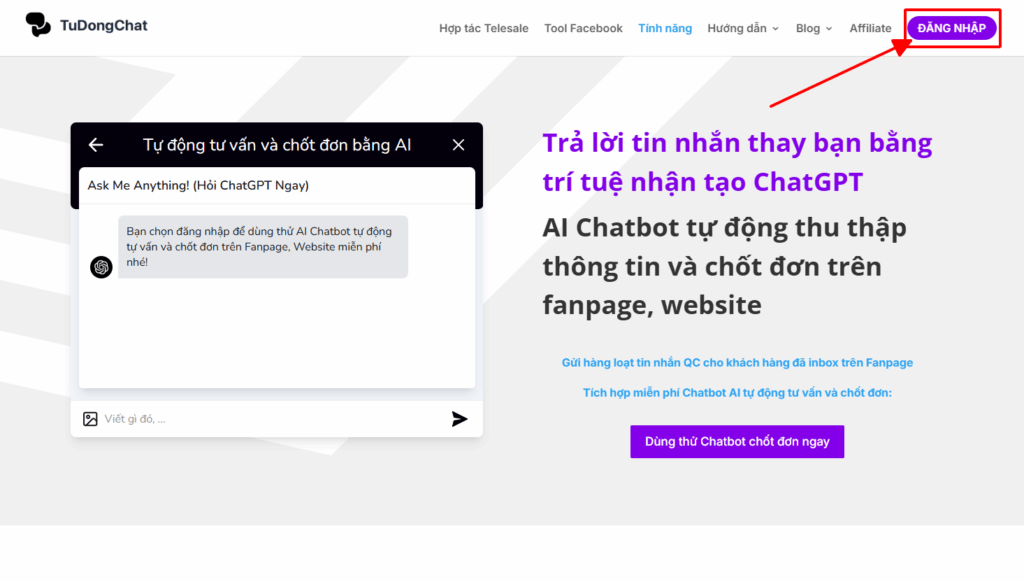
TuDongChat cung cấp gói livechat miễn phí trọn đời, cho phép bạn trải nghiệm đầy đủ các tính năng mạnh mẽ mà không cần lo lắng về chi phí. Chỉ cần đăng nhập qua tài khoản Google hoặc Email, bạn có thể sở hữu ngay trợ lý AI thông minh chỉ trong tích tắc, loại bỏ mọi thủ tục khai báo rườm rà.
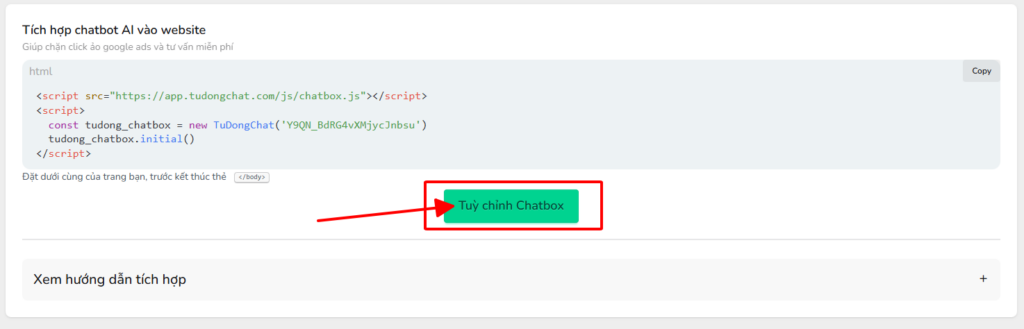
Bước 3: Lấy đoạn mã nhúng (Embed Script)
Đây là “chìa khóa” quan trọng để tích hợp Live Chat cho website thành công:
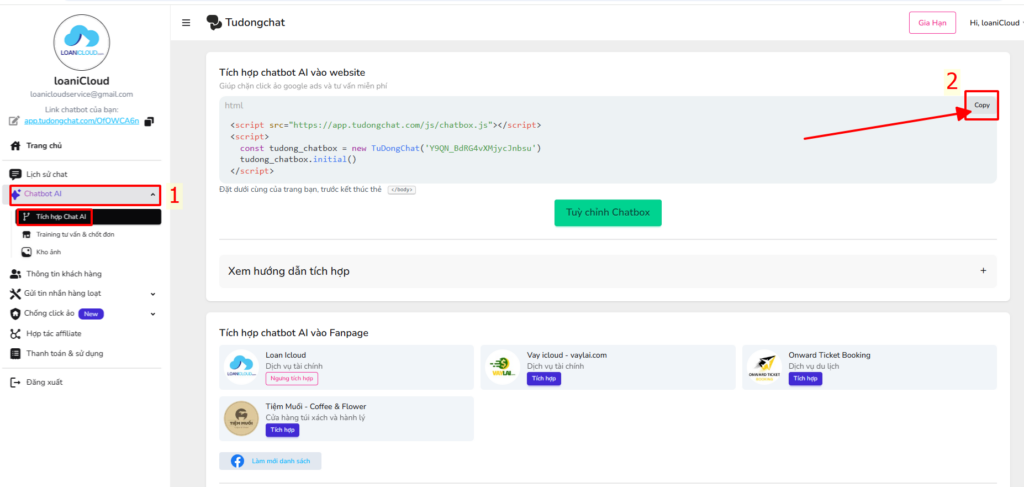
- Vào Dashboard > Click “Chatbot AI”
- Tìm phần Mã nhúng cho Website.
- Bạn sẽ thấy một đoạn mã JavaScript bắt đầu bằng <script> và kết thúc bằng </script>.
- Nhấn Copy (Sao chép). Lưu ý: Không chỉnh sửa bất kỳ ký tự nào trong đoạn mã này.
Bước 4: Gắn Live Chat vào website (Hướng dẫn đa nền tảng)
Tùy vào nền tảng bạn sử dụng mà cách tích hợp Live Chat cho website sẽ khác nhau đôi chút:
1. Đối với WordPress (Phổ biến nhất)
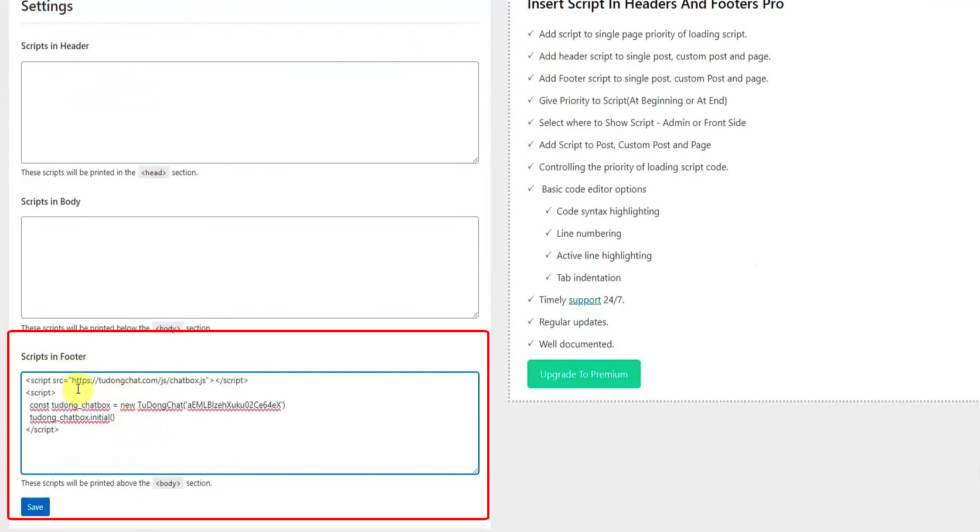
Cách an toàn nhất là dùng Plugin để không can thiệp vào code gốc của giao diện (Theme).
- B1: Vào Admin WordPress –> Plugins –> Add New.
- B2: Tìm và cài plugin “WPCode” (hoặc Insert Headers and Footers).
- B3: Sau khi kích hoạt, vào menu Code Snippets –> Header & Footer.
- B4: Dán đoạn mã script đã copy vào ô Footer (khuyên dùng Footer để không làm chậm tốc độ tải trang).
- B5: Nhấn Save Changes.
2. Đối với Haravan / Sapo / Shopify (Nền tảng TMĐT)
Các nền tảng này thường có mục riêng cho mã bên thứ 3.
- B1: Đăng nhập trang quản trị.
- B2: Vào mục Website (hoặc Cửa hàng trực tuyến) –> Giao diện.
- B3: Chọn Chỉnh sửa code (Edit Code) hoặc tìm mục Cấu hình –> Mã JavaScript/Google Analytics.
- B4: Nếu sửa code: Tìm file theme.liquid (với Haravan/Shopify) và dán mã vào trước thẻ đóng </body>.
- B5: Lưu lại.
3. Đối với Ladipage (Landing Page)
- B1: Vào trang chỉnh sửa Landing Page của bạn.
- B2: Nhấn vào nút Thiết lập (icon bánh răng) –> Mã Javascript/CSS.
- B3: Dán mã vào ô “Mã Body” (hoặc “Mã trước thẻ đóng Body”).
- B4: Đóng cửa sổ và nhấn Xuất bản (Publish) lại trang để mã có hiệu lực.
4. Đối với Web Code tay (HTML/PHP/React)
- Mở file layout chính (thường là index.html, layout.php, App.js hoặc footer.php).
- Tìm dòng chứa thẻ </body>.
- Paste đoạn script ngay phía trên dòng đó.
Bước 5: Tùy chỉnh giao diện & Kịch bản
Sau khi đã tích hợp đoạn mã thành công, bước tiếp theo là cá nhân hóa và thiết lập giao diện livechat sao cho đồng bộ với thương hiệu của bạn. Trong mục “Tuỳ chỉnh Chatbox” tại trang quản trị, bạn có thể thực hiện các điều chỉnh sau:
- Thiết lập tên và phụ đề: Đặt tên cho Livechat (thường là tên doanh nghiệp) và thêm tiêu đề phụ nếu cần.
- Vị trí hiển thị: Chọn góc hiển thị (phải hoặc trái màn hình).
- Biểu tượng Chatbot: Tùy chỉnh màu sắc, chọn icon tư vấn viên, ảnh tự chọn hoặc biểu tượng ChatGPT.
- Lời chào tự động: Soạn tin nhắn chào mừng thân thiện để kích thích khách hàng bắt đầu cuộc trò chuyện.
- Kênh liên hệ bổ sung: Thêm các phương thức liên hệ khác (Facebook, Zalo, Số điện thoại, Telegram…) và quyết định ẩn hay hiển thị chúng trong boxchat.
- Thu thập Lead chủ động: Thiết lập thu thập các thông tin quan trọng của khách hàng như Họ tên, Email, Số điện thoại, Địa chỉ.
Bước 6: Kiểm tra hoạt động
Đừng chủ quan! Hãy kiểm tra kỹ:
- Trên Máy tính: Mở trình duyệt ẩn danh → Vào web → Chat thử → Xem tin nhắn có đổ về Dashboard TuDongChat không.
- Trên Điện thoại: Đây là bước quan trọng nhất vì 70% khách truy cập bằng mobile. Kiểm tra xem nút chat có che mất nội dung quan trọng hay nút “Thêm vào giỏ” không.
Xem chi tiết tại: Hướng dẫn tích hợp AI Chatbot TuDongChat vào website
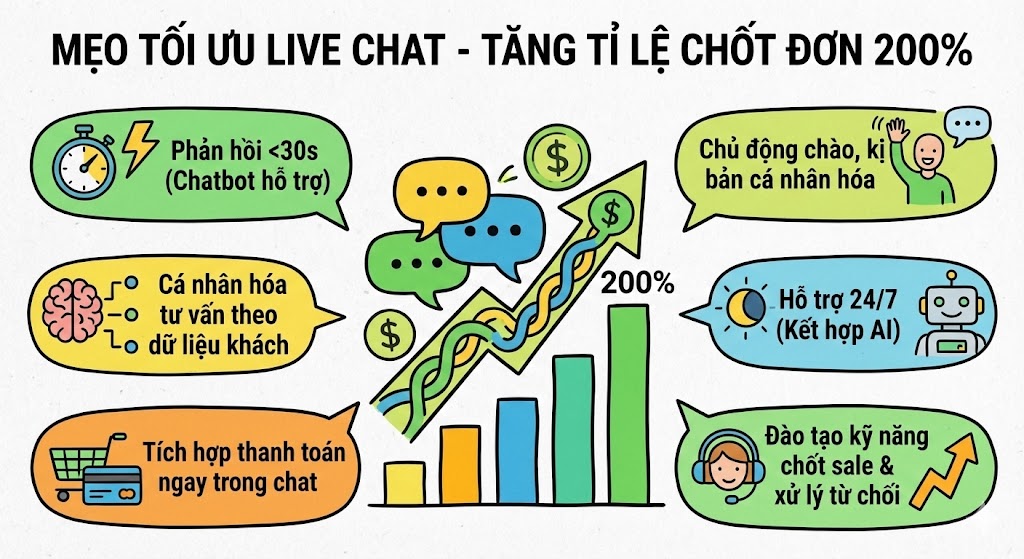
Mẹo tối ưu Live Chat để tăng tỉ lệ chốt đơn 200%
Việc tích hợp Live Chat cho website thành công mới chỉ là bước khởi đầu; để thực sự biến công cụ này thành vũ khí tăng trưởng doanh thu đột phá, hãy áp dụng ngay các chiến thuật sau:
- Huấn luyện AI liên tục: Nạp đầy đủ tài liệu chính sách, bảng giá để AI hiểu ngữ cảnh và trả lời mượt mà, chính xác như người thật.
- Kích hoạt “Chat chủ động”: Thiết lập Bot tự chào khách khi họ lưỡng lự ở trang thanh toán quá 30 giây để cứu vớt giỏ hàng bị bỏ quên.
- Chế độ Offline thông minh: Cài đặt lời nhắn xin SĐT tự động khi hết giờ làm việc để không bỏ lỡ khách hàng tiềm năng vào ban đêm.
- Cá nhân hóa lời chào: Tùy biến câu chào riêng cho từng trang đích (ví dụ: chào giá sỉ ở trang Bảng giá, chào mẫu mới ở trang Sản phẩm).
- Tối ưu hiển thị Mobile: Đảm bảo kích thước và vị trí nút chat không che khuất các nút quan trọng như “Mua ngay” hay “Thêm vào giỏ”.
- Lọc khách hàng (Lead Qualification): Dùng bộ câu hỏi trắc nghiệm đầu vào để phân loại khách tiềm năng trước khi chuyển cho nhân viên sale chăm sóc.
Lỗi thường gặp khi tích hợp Live Chat & cách xử lý
- Lỗi: Dán mã rồi nhưng không hiện icon.
- Nguyên nhân: Do bộ nhớ đệm (Cache) của trình duyệt hoặc website.
- Xử lý: Xóa cache trình duyệt (Ctrl+Shift+R), xóa cache plugin WordPress (như WP Rocket), hoặc chờ 15-30 phút nếu dùng Cloudflare.
- Lỗi: Icon Chat quá to hoặc quá nhỏ trên điện thoại.
- Nguyên nhân: Chưa tối ưu Responsive.
- Xử lý: Vào cài đặt giao diện trong TuDongChat, điều chỉnh kích thước icon riêng cho phiên bản Mobile (thường để khoảng 45-50px là đẹp).
- Lỗi: Chatbot trả lời sai thông tin.
- Nguyên nhân: Dữ liệu nạp vào mâu thuẫn hoặc quá cũ.
- Xử lý: Thường xuyên vào xem lịch sử chat của Bot, nếu thấy Bot trả lời sai, hãy cập nhật lại dữ liệu Training ngay lập tức.
Kết luận
Việc tích hợp Live Chat cho website không còn là công nghệ xa xỉ, mà là tiêu chuẩn cơ bản của một doanh nghiệp bán hàng chuyên nghiệp. Bạn chỉ mất khoảng 15 phút để làm theo hướng dẫn trên, nhưng hiệu quả mang lại là sự hài lòng của khách hàng và doanh số tăng trưởng bền vững.


0 Lời bình