Trong kỷ nguyên số, trải nghiệm khách hàng không chỉ dừng lại ở chất lượng sản phẩm mà còn phụ thuộc rất lớn vào tốc độ và sự tiện lợi trong quá trình tương tác. Các mô hình tổng đài truyền thống, nơi khách hàng phải nghe những tiếng tút dài vô tận hoặc lạc vào ma trận “bấm phím 1, phím 2” cứng nhắc, đang dần trở thành rào cản cho sự hài lòng. Trước thách thức đó, sự xuất hiện của Tổng đài AI (AI Call Center) được ví như một cuộc cách mạng công nghệ, thay đổi hoàn toàn diện mạo của ngành dịch vụ khách hàng.
Vậy tổng đài AI là gì, hoạt động ra sao và tại sao nó được coi là giải pháp sống còn giúp doanh nghiệp bứt phá trong thời đại 4.0? Hãy cùng TuDongChat tìm hiểu chi tiết qua bài viết chuyên sâu dưới đây.
Tổng đài AI là gì?
Nhiều người vẫn thắc mắc tổng đài AI là gì. Đơn giản, Tổng đài AI (Artificial Intelligence Call Center) là một hệ thống tổng đài thế hệ mới, ứng dụng sức mạnh của Trí tuệ nhân tạo để tự động hóa quy trình giao tiếp hai chiều với khách hàng thông qua giọng nói. Đây không đơn thuần là một công cụ trả lời tự động, mà là một “trợ lý ảo” thông minh có khả năng thay thế con người trong nhiều tác vụ phức tạp.
Khác với các hệ thống tương tác thoại tự động (IVR) cũ kỹ chỉ có thể nhận diện tín hiệu phím bấm DTMF, Tổng đài AI được trang bị những công nghệ lõi tiên tiến nhất hiện nay:
Xử lý ngôn ngữ tự nhiên (NLP): Giúp máy tính không chỉ nghe mà còn hiểu được ý định, ngữ cảnh và thậm chí là cảm xúc trong lời nói của con người.
Chuyển đổi văn bản thành giọng nói (Text-to-Speech): Tạo ra giọng nói nhân tạo mượt mà, có ngữ điệu tự nhiên, mang lại cảm giác gần gũi như đang trò chuyện với người thật.
Chuyển đổi giọng nói thành văn bản (Speech-to-Text): Chuyển đổi lời nói của khách hàng thành dữ liệu văn bản ngay lập tức để hệ thống xử lý và lưu trữ.
Nhờ sự kết hợp này, các “nhân viên ảo” có thể thực hiện hàng ngàn cuộc hội thoại đồng thời với độ chính xác cao, hoạt động bền bỉ mà không bị chi phối bởi các yếu tố sinh học như mệt mỏi hay cảm xúc cá nhân.
Một cuộc hội thoại giữa khách hàng và tổng đài AI diễn ra qua một quy trình khép kín, xử lý hàng loạt dữ liệu phức tạp chỉ trong tích tắc. Quy trình này giải thích chi tiết cho khái niệm tổng đài AI là gì về mặt kỹ thuật:
Tiếp nhận tín hiệu: Khi khách hàng nói vào điện thoại, hệ thống sẽ ghi nhận luồng âm thanh đó. Điểm đặc biệt là AI có khả năng lọc tạp âm môi trường để đảm bảo chất lượng đầu vào tốt nhất.
Chuyển đổi và Nhận diện: Công nghệ AI sẽ “giải mã” sóng âm thanh vừa nhận được thành văn bản. Quá trình này đòi hỏi sự chính xác cao, đặc biệt là với các ngôn ngữ có thanh điệu phức tạp hoặc tiếng địa phương.
Hiểu ý định và Phân tích: Đây là “bộ não” của hệ thống. AI phân tích chuỗi văn bản để xác định Intent và trích xuất Entities
Truy xuất và Xử lý dữ liệu: Sau khi đã hiểu khách hàng muốn gì, AI sẽ kết nối trực tiếp với hệ thống dữ liệu nội bộ của doanh nghiệp (CRM, ERP, Core Banking…) thông qua API để tìm kiếm câu trả lời chính xác hoặc thực hiện mệnh lệnh.
Phản hồi: Cuối cùng, câu trả lời dưới dạng văn bản sẽ được chuyển đổi ngược lại thành giọng nói. Hệ thống cho phép tùy chỉnh giọng nam/nữ, giọng vùng miền (Bắc – Trung – Nam) để phù hợp nhất với đối tượng khách hàng đang giao tiếp.
Việc hiểu rõ tổng đài AI là gì sẽ giúp nhà quản lý nhận ra đây là bài toán kinh tế hiệu quả, mang lại “lợi ích kép”: vừa tối ưu hóa nguồn lực nội bộ, vừa gia tăng giá trị cho khách hàng.
Tối ưu chi phí vận hành
Bài toán chi phí luôn là nỗi đau đầu của các nhà quản lý tổng đài. Việc duy trì một đội ngũ nhân sự lớn đòi hỏi chi phí khổng lồ không chỉ ở tiền lương mà còn là chi phí tuyển dụng, đào tạo, bảo hiểm, thiết bị văn phòng và không gian làm việc.
Tổng đài AI giúp giải quyết triệt để vấn đề này. Một hệ thống AI duy nhất có thể đảm nhiệm khối lượng công việc tương đương với hàng chục, thậm chí hàng trăm nhân sự. Doanh nghiệp chỉ cần đầu tư chi phí khởi tạo ban đầu và chi phí vận hành thấp hơn nhiều so với quỹ lương nhân sự hàng tháng. Hơn nữa, AI không cần nghỉ phép, không đòi hỏi lương thưởng lễ tết và không phát sinh chi phí quản lý nhân sự.
Tăng hiệu suất xử lý cuộc gọi
Khả năng mở rộng là ưu điểm tuyệt đối của AI so với con người. Một nhân viên tổng đài xuất sắc nhất cũng chỉ có thể nghe một cuộc gọi tại một thời điểm và cần thời gian nghỉ ngơi giữa các cuộc gọi. Ngược lại, Tổng đài AI có khả năng thực hiện và tiếp nhận hàng nghìn cuộc gọi cùng một lúc .
Điều này đặc biệt quan trọng trong các đợt cao điểm khuyến mãi hoặc khi có sự cố dịch vụ diện rộng. Tình trạng đường dây bận hay khách hàng phải chờ đợi lâu gần như được loại bỏ hoàn toàn, giúp doanh nghiệp không bỏ lỡ bất kỳ cơ hội tiếp cận khách hàng nào.
Lợi ích khi sử dụng tổng đài AI
Cải thiện trải nghiệm khách hàng
Trong thời đại “ngay lập tức”, tốc độ phản hồi là thước đo của sự hài lòng. Tổng đài AI luôn sẵn sàng phục vụ 24/7/365, bất kể ngày đêm hay lễ tết. Khách hàng gọi đến sẽ được hỗ trợ ngay lập tức mà không cần nghe những bản nhạc chờ nhàm chán.
Hơn thế nữa, nhờ khả năng tích hợp sâu với CRM, AI có thể cá nhân hóa trải nghiệm một cách tinh tế. “Nhân viên ảo” có thể chào khách bằng tên riêng, nhắc lại lịch sử giao dịch gần nhất hoặc gợi ý dịch vụ dựa trên thói quen tiêu dùng. Sự thấu hiểu này tạo ra cảm giác được quan tâm, giúp gắn kết khách hàng với thương hiệu.
Giảm tải cho tổng đài viên
Thực tế cho thấy, khoảng 70-80% các cuộc gọi đến tổng đài là những câu hỏi lặp đi lặp lại và đơn giản như: tra cứu số dư, hỏi giờ làm việc, địa chỉ chi nhánh hay tình trạng đơn hàng. Việc phải trả lời những câu hỏi này ngày qua ngày dễ khiến nhân viên con người cảm thấy nhàm chán và giảm động lực làm việc.
Tổng đài AI đóng vai trò như một bộ lọc hiệu quả, tự động xử lý trọn vẹn các tác vụ đơn giản này. Nhờ đó, đội ngũ nhân viên con người được giải phóng để tập trung vào các vấn đề phức tạp hơn, đòi hỏi sự thấu cảm, kỹ năng đàm phán và xử lý tình huống linh hoạt. Điều này giúp nâng cao chất lượng công việc và giảm tỷ lệ nghỉ việc trong ngành CSKH.
Chuẩn hóa quy trình chăm sóc khách hàng
Con người luôn bị chi phối bởi các yếu tố sinh học và tâm lý. Một nhân viên dù chuyên nghiệp đến đâu cũng có thể mắc sai sót khi mệt mỏi hoặc có thái độ không tốt khi gặp khách hàng khó tính. Những sai sót này có thể ảnh hưởng nghiêm trọng đến hình ảnh thương hiệu.
Tổng đài AI loại bỏ hoàn toàn rủi ro này. “Nhân viên ảo” luôn tuân thủ 100% kịch bản đã được lập trình, cung cấp thông tin chính xác tuyệt đối và giữ thái độ nhẹ nhàng, chuyên nghiệp trong mọi tình huống. Doanh nghiệp có thể kiểm soát hoàn toàn thông điệp truyền tải đến khách hàng, đảm bảo sự nhất quán trong chất lượng dịch vụ.
Bảng so sánh dưới đây sẽ làm rõ sự ưu việt của công nghệ mới, đồng thời củng cố định nghĩa tổng đài AI là gì so với mô hình cũ:
Tiêu chí
Tổng đài truyền thống (Human/IVR)
Tổng đài AI (AI Call Center)
Thời gian hoạt động
Giới hạn trong giờ hành chính. Nếu muốn hoạt động 24/7 phải chia ca kíp phức tạp và tốn kém chi phí nhân sự đêm.
Hoạt động xuyên suốt 24/7, mọi lúc mọi nơi, không phụ thuộc vào thời gian hay địa điểm.
Khả năng mở rộng
Rất khó và chậm chạp. Cần tuyển dụng thêm người, đào tạo, mua sắm trang thiết bị, mở rộng văn phòng.
Cực kỳ linh hoạt và nhanh chóng. Chỉ cần nâng cấp cấu hình server hoặc mua thêm license là có thể mở rộng quy mô ngay lập tức.
Cách tương tác
Tương tác thụ động: Bấm phím (1, 2, 3…) theo menu định sẵn hoặc chờ đợi để gặp người thật.
Tương tác chủ động hai chiều: Trò chuyện tự nhiên bằng giọng nói, hỏi đáp linh hoạt như người với người.
Dữ liệu báo cáo
Thường phải nhập liệu thủ công sau cuộc gọi (After-call work), dễ sai sót, thống kê chậm trễ.
Tự động chuyển toàn bộ hội thoại thành văn bản (Speech-to-Text), phân tích dữ liệu và báo cáo Real-time (thời gian thực).
Chi phí
Tăng tỉ lệ thuận theo quy mô nhân sự (Linear Cost). Càng nhiều khách hàng, chi phí càng cao.
Tối ưu hóa theo quy mô (Economies of Scale). Chi phí trên mỗi cuộc gọi giảm dần khi số lượng cuộc gọi tăng lên.
So sánh tổng đài AI và tổng đài truyền thống
Ứng dụng thực tế của tổng đài AI
Tổng đài AI không còn là câu chuyện viễn tưởng của tương lai. Những ứng dụng dưới đây là minh chứng sống động cho câu trả lời tổng đài AI là gì trong đời sống kinh doanh hiện đại:
Chăm sóc khách hàng tự động
Đây là ứng dụng phổ biến nhất. AI đóng vai trò là tuyến phòng thủ đầu tiên. Hệ thống có thể tự động tiếp nhận và xử lý các khiếu nại cơ bản, báo hỏng dịch vụ internet/điện/nước, hỗ trợ đổi mật khẩu hoặc giải đáp các thắc mắc thường gặp. Chỉ những vấn đề thực sự phức tạp, nằm ngoài kịch bản mới được chuyển tiếp đến nhân viên tư vấn, giúp quy trình hỗ trợ trôi chảy và hiệu quả hơn.
Tổng đài bán hàng, telesales
Trong lĩnh vực kinh doanh, AI đang thay đổi cách thức tiếp cận khách hàng tiềm năng. Thay vì để nhân viên sale mất hàng giờ thực hiện các cuộc gọi lạnh và đối mặt với sự từ chối liên tục, doanh nghiệp sử dụng AI để thực hiện các cuộc gọi sàng lọc ban đầu quy mô lớn. Hệ thống sẽ chủ động giới thiệu ngắn gọn về sản phẩm hoặc dịch vụ mới, sau đó phân tích phản hồi để nhận diện những khách hàng có nhu cầu thực sự. Những khách hàng tiềm năng này ngay lập tức được tự động chuyển tiếp cho nhân viên tư vấn để chốt đơn. Quy trình khép kín này giúp đội ngũ sales tập trung tối đa năng lượng vào đúng người, đúng việc, từ đó gia tăng đáng kể tỷ lệ chuyển đổi đơn hàng mà không lãng phí thời gian.
Nhắc lịch hẹn, thông báo tự động
Các tác vụ nhắc nhở mang tính chất thông báo lặp lại là “đất diễn” hoàn hảo cho AI, giúp doanh nghiệp tiết kiệm nguồn lực khổng lồ. Điển hình như trong nghiệp vụ thu hồi nợ, AI có thể tự động gọi nhắc lịch thanh toán cước viễn thông hay nợ tín dụng với ngữ điệu khéo léo, lịch sự nhưng vẫn đảm bảo tính kiên quyết.
Đối với lĩnh vực y tế, hệ thống hỗ trợ nhắc lịch khám bệnh và xác nhận đặt chỗ, giúp giảm thiểu tối đa tỷ lệ khách không đến. Ngoài ra, trong ngành Logistics, AI cũng đóng vai trò quan trọng khi tự động thông báo tình trạng đơn hàng đang giao hoặc xác nhận khách hàng có nhà để nhận hàng hay không, giúp quy trình vận chuyển trở nên thông suốt.
Ứng dụng thực tế của tổng đài AI
Khảo sát mức độ hài lòng khách hàng
Việc thu thập ý kiến khách hàng ngay sau khi sử dụng dịch vụ là vô cùng quan trọng. Tổng đài AI có thể thực hiện các cuộc gọi khảo sát tự động để chấm điểm dịch vụ ngay lập tức. Vì tương tác với máy, khách hàng thường có xu hướng trả lời trung thực và khách quan hơn, giúp doanh nghiệp có cái nhìn chính xác về chất lượng dịch vụ của mình để cải thiện kịp thời.
Ứng dụng trong ngân hàng, thương mại điện tử, viễn thông
Mỗi ngành nghề đều có những đặc thù riêng mà AI có thể tùy biến để hỗ trợ tối đa:
Ngân hàng – Tài chính: Hỗ trợ khóa thẻ khẩn cấp 24/7 ngay cả lễ tết, xác thực danh tính khách hàng bằng giọng nói để cấp lại mã PIN, nhắc hạn thanh toán dư nợ thẻ tín dụng.
Thương mại điện tử: Gọi điện xác nhận đơn đặt hàng để tránh tình trạng “bom hàng”, tự động thông báo khi hàng về đến bưu cục, hỗ trợ tra cứu hành trình vận đơn.
Viễn thông: Thông báo cước phí hàng tháng, tư vấn nâng cấp gói cước data 4G/5G phù hợp với thói quen sử dụng, hướng dẫn cài đặt dịch vụ tự động.
Doanh nghiệp nào nên sử dụng tổng đài AI?
Mặc dù mang lại nhiều lợi ích, nhưng việc triển khai tổng đài AI cần được cân nhắc dựa trên nhu cầu thực tế. Giải pháp này đặc biệt phù hợp và mang lại ROI cao cho các nhóm doanh nghiệp sau:
Doanh nghiệp có lưu lượng cuộc gọi lớn: Các công ty thường xuyên đối mặt với tình trạng quá tải tổng đài, bỏ lỡ cuộc gọi của khách hàng.
Doanh nghiệp cần phục vụ 24/7: Các đơn vị muốn duy trì dịch vụ xuyên suốt nhưng gặp khó khăn về ngân sách nhân sự trực đêm hoặc làm việc ngày lễ.
Các ngành dịch vụ trọng điểm: Tài chính, Ngân hàng, Bảo hiểm, Bán lẻ chuỗi, Logistics, Y tế, Giáo dục và Viễn thông là những ngành được hưởng lợi nhiều nhất từ tự động hóa.
Doanh nghiệp định hướng chuyển đổi số: Những tổ chức đang muốn số hóa dữ liệu khách hàng, tích hợp đa kênh và tối ưu hóa quy trình Telesales/CSKH chuyên nghiệp.
Kết luận
Tổng đài AI không được sinh ra để thay thế hoàn toàn con người, mà là công cụ đắc lực giúp con người làm việc thông minh hơn. Hy vọng qua bài viết này, bạn đã nắm vững tổng đài AI là gì và những giá trị to lớn mà nó mang lại. Việc ứng dụng Tổng đài AI là một bước đi chiến lược, giúp doanh nghiệp chuyển mình từ mô hình vận hành thủ công, tốn kém sang mô hình số hóa, tinh gọn và hiệu quả. Đây chính là lợi thế cạnh tranh bền vững giúp doanh nghiệp bứt phá và chiếm lĩnh thị phần trong kỷ nguyên số.
Trong thời đại số hóa, Website và Fanpage Facebook là “cặp bài trùng” không thể tách rời của bất kỳ doanh nghiệp nào. Nếu Website là ngôi nhà chính chủ uy tín, thì Fanpage là nơi giao lưu, giữ lửa với khách hàng. Tuy nhiên, làm sao để kết nối hai kênh này lại với nhau?
Việc biết cách nhúng Fanpage vào website không chỉ giúp giao diện web trở nên sinh động mà còn là đòn bẩy tăng trưởng doanh số cực tốt. Bài viết này sẽ hướng dẫn bạn 2 phương pháp thực hiện đơn giản nhất: một cách dùng công cụ tự động hiện đại và một cách dùng mã code truyền thống.
Vì sao cần nhúng Fanpage vào website?
Trước khi đi vào chi tiết kỹ thuật, hãy cùng phân tích sâu hơn những lợi ích cốt lõi khiến việc nhúng Fanpage vào website trở thành tiêu chuẩn bắt buộc cho mọi website kinh doanh chuyên nghiệp:
Tăng độ tin cậy và uy tín thương hiệu
Tâm lý khách hàng thường e ngại khi mua sắm trên một website mới lạ. Khi họ truy cập website và thấy khung Fanpage hiển thị hàng ngàn lượt like, các bài đăng cập nhật thường xuyên, hoặc thấy “bạn bè của họ cũng thích trang này”, niềm tin sẽ được củng cố ngay lập tức. Đây là bằng chứng xã hội mạnh mẽ nhất khẳng định doanh nghiệp của bạn đang hoạt động thực và được cộng đồng đón nhận.
Tối ưu hóa trải nghiệm người dùng
Thay vì bắt khách hàng phải tự tìm kiếm tên thương hiệu của bạn trên Facebook, việc nhúng Fanpage cho phép họ xem bài viết mới nhất, cập nhật các chương trình khuyến mãi nóng hổi, hoặc xem video review ngay trên giao diện website. Họ không cần phải thoát trang hay chuyển đổi ứng dụng, giúp giữ chân khách hàng ở lại website lâu hơn.
Gia tăng tương tác đa kênh và giữ liên lạc
Tính năng này giúp điều hướng traffic thông minh từ Website sang Fanpage và ngược lại. Khách hàng từ Google Search vào web có thể bấm “Like Page” ngay lập tức để theo dõi bạn lâu dài. Ngược lại, nội dung chất lượng trên Fanpage cũng kích thích khách hàng quay trở lại website mua hàng.
Hỗ trợ và tư vấn khách hàng tức thì
Với các nút chat Facebook Messenger được tích hợp đúng cách, bạn có thể tạo ra một kênh “Hotline online”. Khách hàng có thể nhắn tin hỏi giá, tư vấn size ngay khi họ đang xem sản phẩm và có nhu cầu mua cao nhất, giúp giảm tỷ lệ thoát trang và tăng tỷ lệ chốt đơn đáng kể.
Đây là phương pháp hiện đại, được ưa chuộng bởi tính tiện dụng và không yêu cầu kiến thức lập trình phức tạp. Quy trình nhúng Fanpage vào website bằng TuDongChat giúp bạn tạo một hệ thống nút liên hệ nổi thông minh, tích hợp Facebook Messenger/Fanpage ngay góc màn hình, đi kèm với các kênh liên hệ thiết yếu khác như Zalo, Hotline, Telegram. Cách này tập trung tối đa vào hiệu quả chuyển đổi (chat/liên hệ) thay vì chỉ hiển thị tin tức.
Bước 1: Đăng ký tài khoản miễn phí TuDongChat
Đầu tiên, bạn cần sở hữu một tài khoản quản trị để bắt đầu quy trình nhúng Fanpage vào website. Hiện tại, TuDongChat cho phép người dùng đăng ký và sử dụng hoàn toàn miễn phí trọn đời các tính năng cốt lõi.
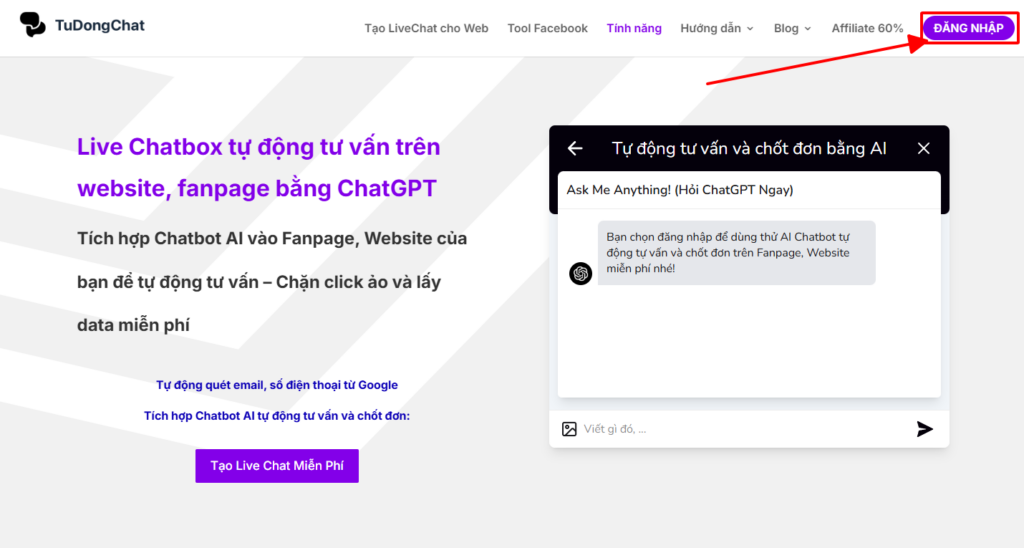
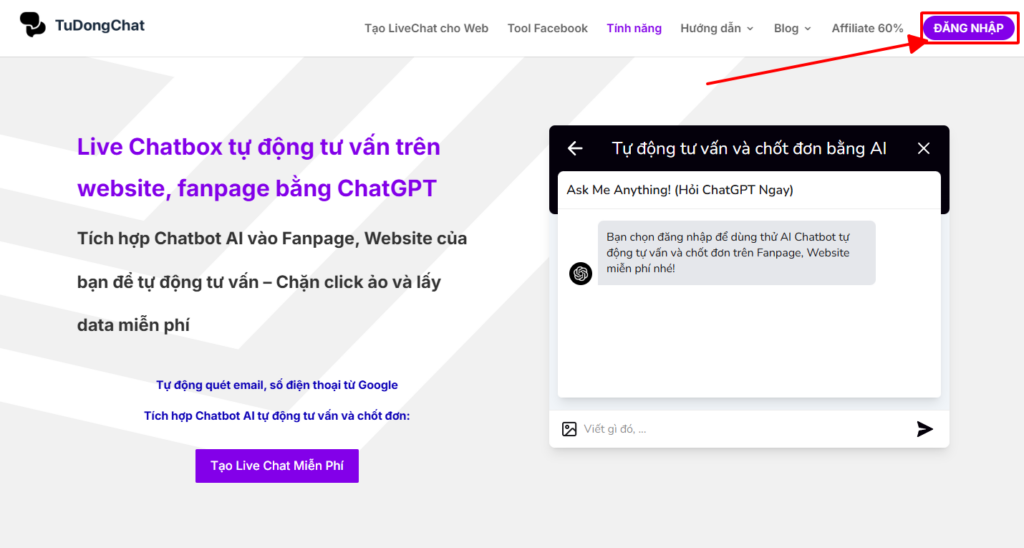
Truy cập vào trang chủ của nền tảng TuDongChat.
Chọn đăng ký nhanh bằng tài khoản Google hoặc Email. Quá trình này được tối ưu hóa chỉ mất chưa đến 1 phút và không yêu cầu thẻ tín dụng.
Bước 2: Lấy mã Script để kích hoạt trên website
Sau khi đăng nhập thành công vào trang quản trị (Dashboard), bạn cần lấy đoạn mã “chìa khóa” để kết nối công cụ này với website của mình. Đây là thao tác chỉ cần làm một lần duy nhất.
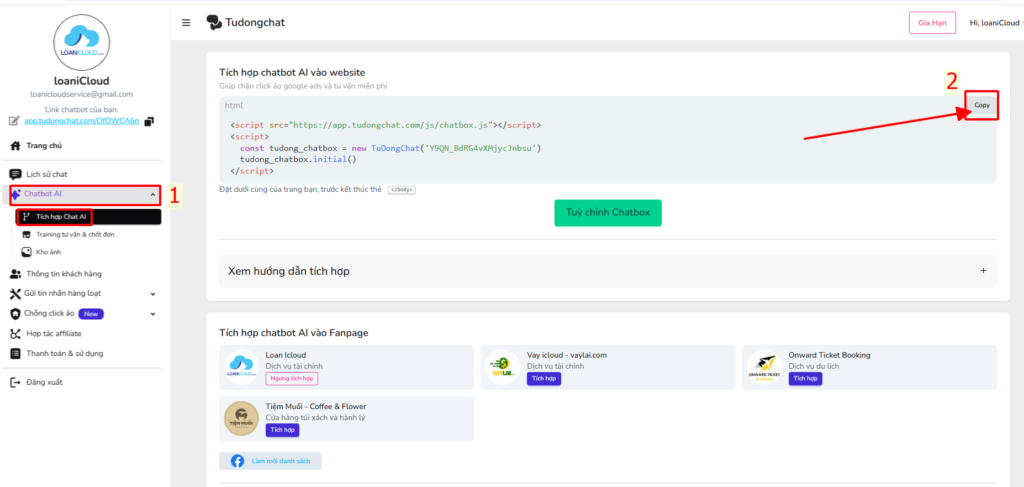
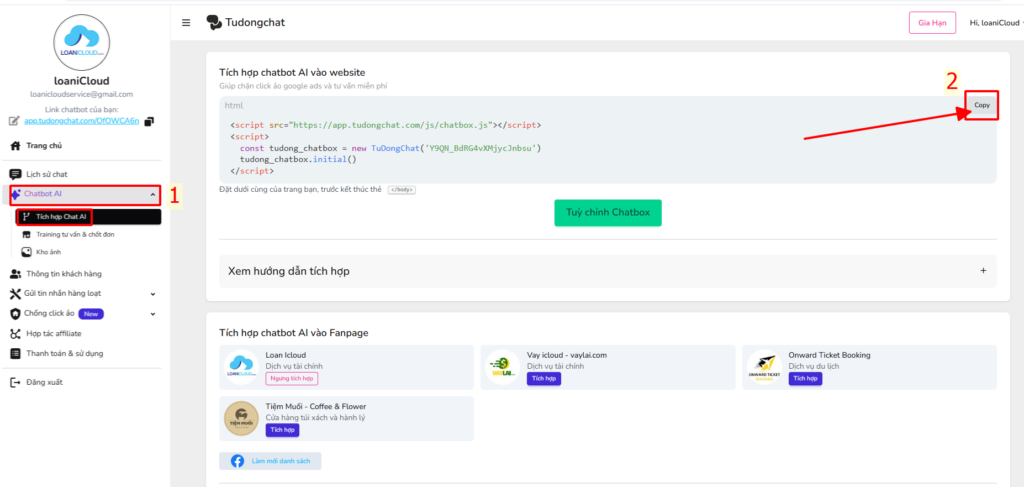
Tại thanh menu bên trái màn hình làm việc, bạn tìm và chọn mục “Chatbot AI” sau đó chọn “Tích hợp Chat AI”.
Màn hình sẽ hiển thị một đoạn mã nhúng (Embed Code) ngắn gọn. Hãy nhấn nút Sao chép để lưu vào bộ nhớ tạm.
Quay lại trang quản trị website của bạn (Admin Hosting hoặc trình sửa giao diện), dán đoạn mã này vào vị trí trước thẻ đóng </body> hoặc bên trong thẻ <footer>. (Công cụ tương thích tốt với hầu hết nền tảng phổ biến như WordPress, LadiPage, Haravan, Sapo, Shopify…).
Bước 3: Thêm và tùy chỉnh nút liên hệ Facebook
Đây là bước quan trọng nhất trong việc nhúng Fanpage vào website để đưa nút chat xuất hiện chuyên nghiệp.
1. Tại Dashboard TuDongChat, chọn mục “Tuỳ chỉnh Chatbox”.
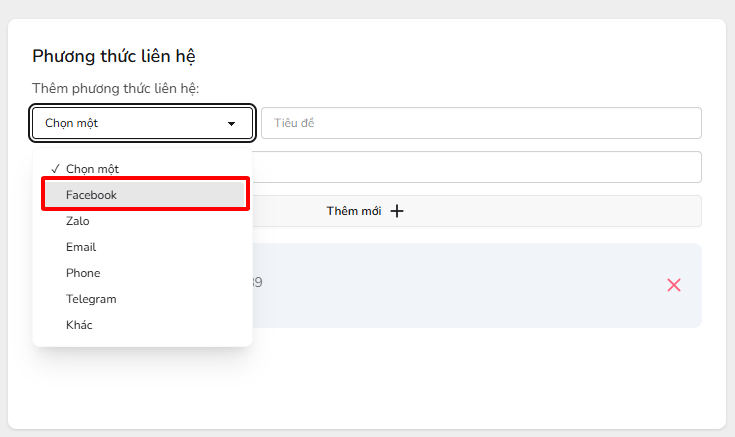
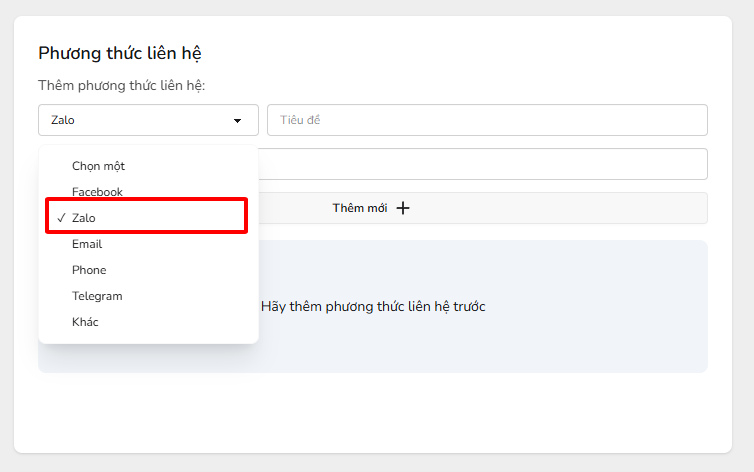
2. Tại khu vực Phương thức liên hệ, bạn hãy chọn “Facebook”.
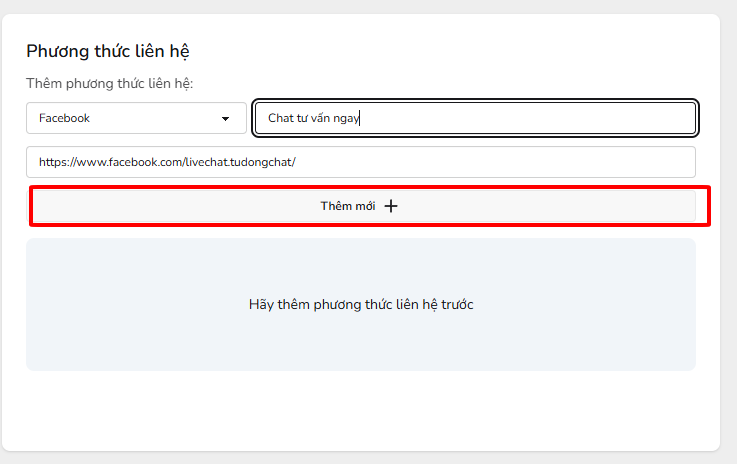
3. Điền thông tin chi tiết:
Tiêu đề: Đừng để trống, hãy đặt một lời kêu gọi hành động (CTA) thật hấp dẫn để kích thích người dùng bấm vào (Ví dụ: “Chat tư vấn ngay”, “Nhận mã giảm giá”, “Hỗ trợ 24/7”).
Giá trị: Dán đường dẫn Fanpage chính thức của bạn (Ví dụ: https://www.facebook.com/fanpagecuaban) hoặc đường dẫn rút gọn Messenger (https://m.me/fanpagecuaban) để mở trực tiếp cửa sổ chat.
4. Nhấn Thêm mới để lưu lại cấu hình.
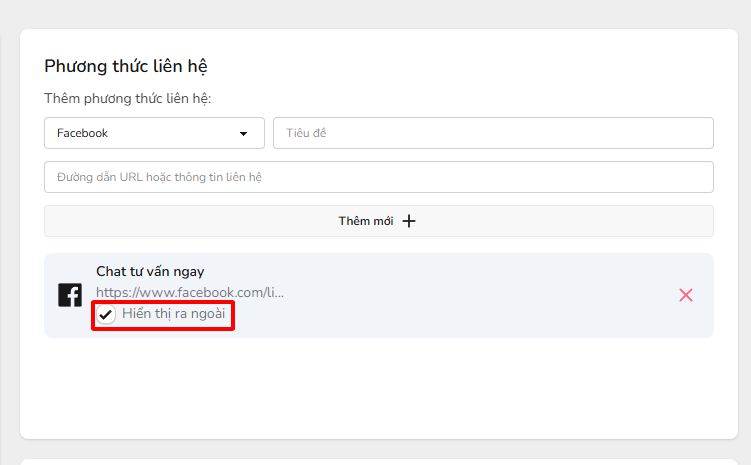
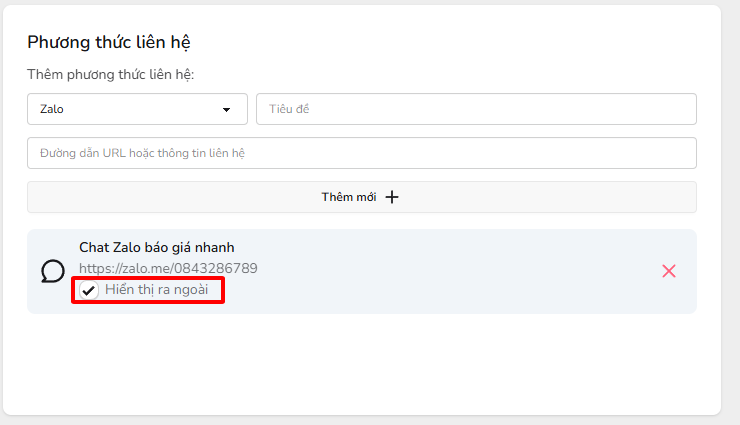
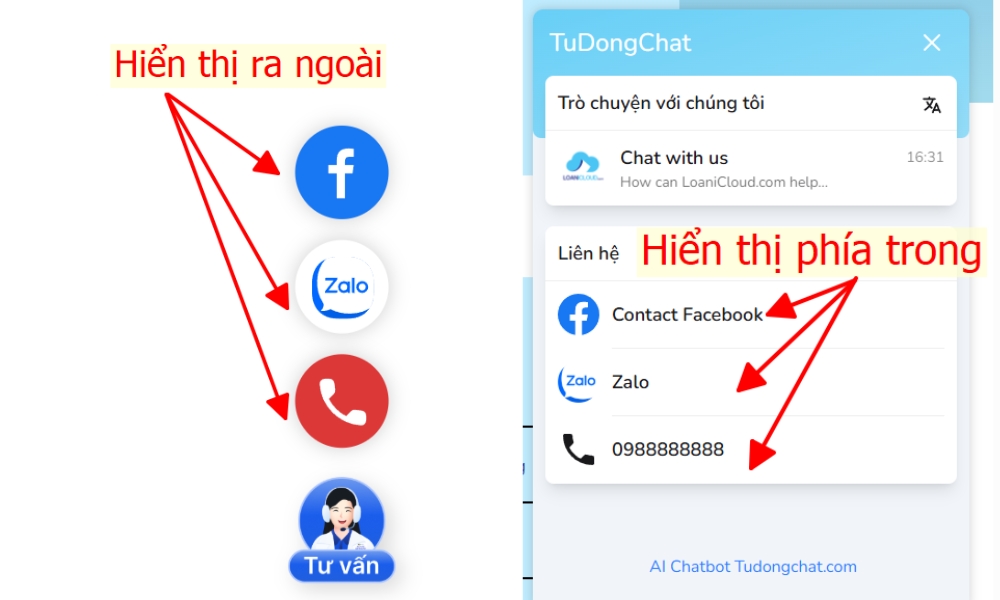
5. Tích vào ô “Hiển thị ra ngoài”. Nếu bỏ qua bước này, nút Facebook sẽ bị ẩn bên trong hộp chat và khách hàng sẽ khó nhìn thấy hơn.
Bước 4: Kiểm tra nút liên hệ trên website
Sau khi hoàn tất cài đặt, hãy đóng vai một khách hàng để kiểm tra thực tế. Mở trình duyệt ở chế độ ẩn danh hoặc dùng điện thoại di động truy cập vào website của bạn.
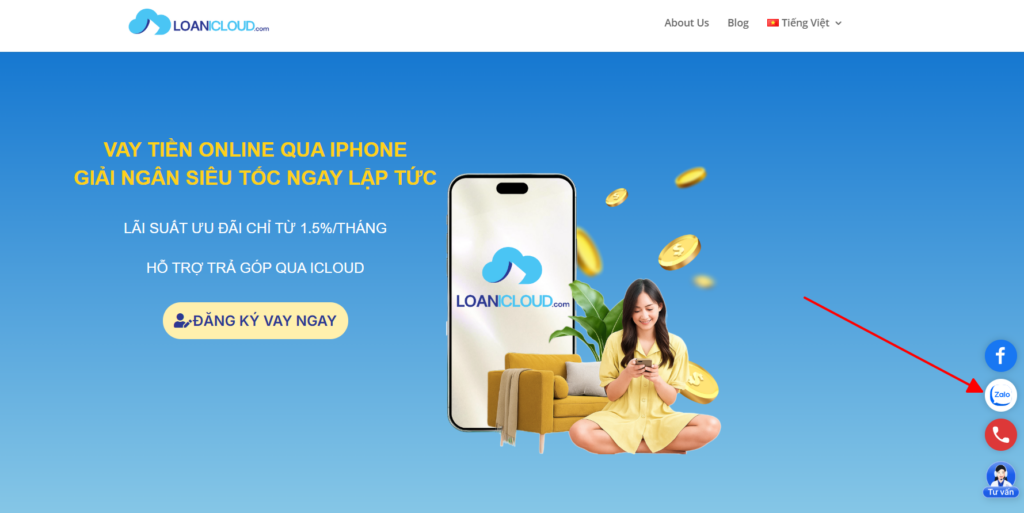
Quan sát xem biểu tượng Facebook có hiển thị nổi bật, dễ nhìn ở góc màn hình hay không?
Thử click vào nút đó xem hệ thống có chuyển hướng mượt mà đến đúng Fanpage hoặc mở ứng dụng Messenger hay không?
Đảm bảo nút không che khuất các nội dung quan trọng khác trên web. Nếu mọi thứ hoạt động trơn tru, xin chúc mừng, bạn đã hoàn tất!
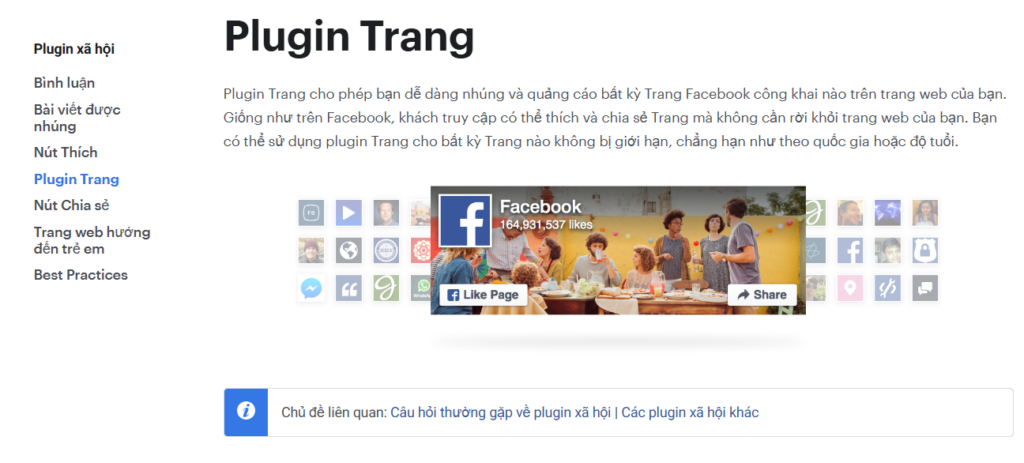
Đây là cách truyền thống sử dụng công cụ chính chủ từ Facebook. Phương pháp nhúng Fanpage vào website này phù hợp nếu bạn muốn hiển thị một khung thông tin lớn bao gồm cả dòng thời gian và ảnh bìa ở thanh bên.
Bước 1: Mở trình duyệt & truy cập vào trang developers
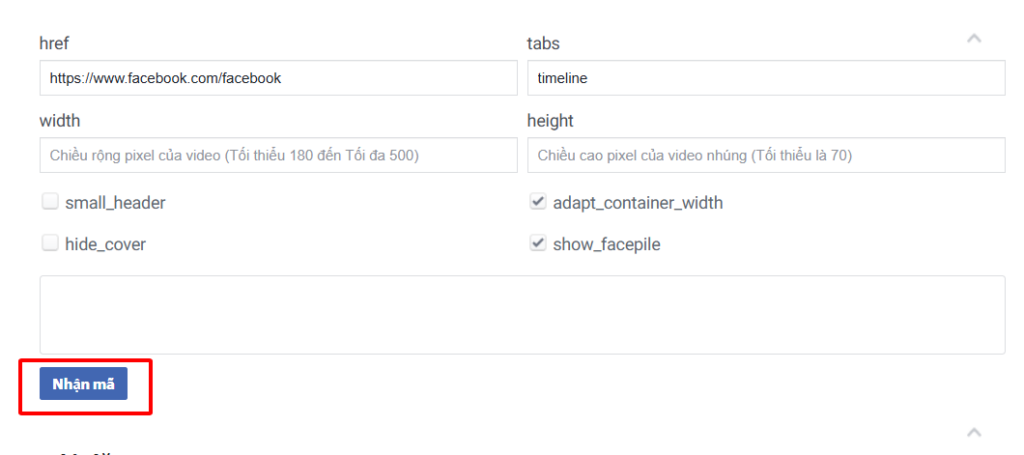
Tại giao diện của Facebook Developers, bạn sẽ thấy một biểu mẫu để điền các thông số tùy chỉnh cho khung Fanpage của mình:
Facebook Page URL: Copy và dán chính xác đường dẫn Fanpage của bạn vào đây.
Tabs: Đây là nơi bạn chọn nội dung muốn hiển thị. Điền timeline nếu muốn hiện các bài đăng mới nhất, events nếu muốn quảng bá sự kiện sắp tới, hoặc messages nếu muốn hiện khung chat trực tiếp. Bạn có thể điền nhiều tab cách nhau bằng dấu phẩy (ví dụ: timeline, events).
Width (Chiều rộng) & Height (Chiều cao): Điền kích thước pixel phù hợp với vị trí bạn định chèn trên web. (Ví dụ: Sidebar thường rộng khoảng 300px – 350px).
Tùy chọn khác: Bạn có thể tích chọn “Use Small Header” (Dùng tiêu đề nhỏ để tiết kiệm diện tích) hoặc “Hide Cover Photo” (Ẩn ảnh bìa nếu muốn tập trung vào nội dung text) tùy theo gu thẩm mỹ của website.
Bước 3: Lấy mã nhúng
Sau khi điền thông tin, bạn hãy nhìn sang khung xem trước (Preview) bên cạnh để đảm bảo giao diện hiển thị đúng ý muốn. Nếu đã ưng ý, hãy nhấn vào nút “Lấy mã” (Get Code) ở phía dưới.
Facebook sẽ cung cấp 2 dạng mã:
JavaScript SDK: Cho phép tùy biến sâu hơn nhưng cài đặt phức tạp hơn.
IFrame: Đơn giản, dễ dùng, ít lỗi.
Bạn nên chọn tab IFrame vì nó hoạt động độc lập, chỉ cần copy-paste là chạy ngay và ít gây xung đột với các đoạn mã khác trên giao diện website. Sao chép toàn bộ đoạn mã trong thẻ này.
Bước 4: Chèn mã vào website
Tùy vào nền tảng website bạn đang sử dụng mà cách chèn sẽ khác nhau đôi chút:
Đối với WordPress: Truy cập vào trang quản trị (Dashboard) -> Giao diện (Appearance) -> Widget. Chọn vị trí muốn hiển thị (ví dụ Sidebar bên phải hoặc Footer cột 1). Thêm một widget có tên “Custom HTML” (hoặc “Văn bản”) và dán đoạn mã IFrame vừa copy vào đó. Nhấn Lưu để hoàn tất.
Đối với các nền tảng khác (Code tay, Haravan…): Bạn cần tìm đến file chỉnh sửa giao diện HTML hoặc phần quản lý Layout, tìm vị trí mong muốn và dán trực tiếp đoạn mã vào đó.
Bước 5: Kiểm tra trên website của bạn
Quay trở lại website và tải lại trang (nhấn F5). Bạn sẽ thấy khung Fanpage hiển thị đầy đủ bài viết, nút Like và các thông tin đã cấu hình. Hãy kiểm tra xem kích thước khung có vừa vặn không, có bị tràn lề hay che mất nội dung nào không để điều chỉnh lại kích thước (Width/Height) ở Bước 2 nếu cần.
Trong quá trình nhúng Fanpage vào website, có thể bạn sẽ gặp trường hợp khung không hiển thị. Dưới đây là các nguyên nhân và cách xử lý:
1. Fanpage bị giới hạn độ tuổi hoặc quốc gia
Đây là lỗi phổ biến nhất khiến chủ web đau đầu. Nếu bạn thiết lập Fanpage chỉ dành cho người trên 18 tuổi hoặc chỉ hiển thị tại Việt Nam, thì mã nhúng trên website sẽ yêu cầu người xem phải đăng nhập Facebook mới thấy được nội dung. Những khách hàng chưa đăng nhập hoặc ở khu vực khác sẽ chỉ thấy một khoảng trắng.
Cách sửa: Vào phần Cài đặt của Fanpage trên Facebook -> Quyền riêng tư (Privacy) -> Đảm bảo mục “Giới hạn quốc gia” và “Giới hạn độ tuổi” được đặt là Mọi người (Public) để ai cũng có thể nhìn thấy.
Một số lỗi thường gặp và cách khắc phục
2. Fanpage đang ở chế độ “Chưa đăng” (Unpublished)
Đôi khi Fanpage mới tạo hoặc do sơ suất bạn đã vô tình tắt chế độ hiển thị công khai (Unpublished Page), khiến người ngoài không thể truy cập hay xem nội dung qua mã nhúng.
Cách sửa: Vào Cài đặt Trang -> Chế độ hiển thị trang -> Chọn tích vào ô Đã đăng trang (Page published) và lưu lại.
3. Lỗi Cache khiến thay đổi không hiển thị ngay
Bạn đã chèn mã xong, đã sửa lỗi nhưng tải lại trang vẫn y như cũ? Nguyên nhân thường do trình duyệt web của bạn hoặc hệ thống cache của website đang lưu lại phiên bản cũ.
Cách sửa: Hãy thử mở website bằng Tab ẩn danh (Incognito) (Ctrl + Shift + N) hoặc nhấn tổ hợp phím Ctrl + F5 để buộc trình duyệt tải lại dữ liệu mới nhất. Nếu dùng WordPress, hãy xóa cache từ các plugin tăng tốc (như WP Rocket, LiteSpeed Cache).
4. Giao diện bị vỡ trên điện thoại
Lỗi này thường gặp khi dùng cách chèn mã Code (IFrame) với chiều rộng cố định (ví dụ bạn set cứng Width là 500px), trong khi màn hình điện thoại chỉ rộng khoảng 360px-400px. Điều này khiến khung Fanpage bị tràn ra ngoài màn hình, gây vỡ giao diện web.
Cách sửa: Khi lấy mã từ Facebook ở Bước 2, hãy nhớ tích chọn vào ô “Adapt to plugin container width” (Thích ứng với chiều rộng vùng chứa). Tính năng này giúp khung Fanpage tự động co giãn linh hoạt theo kích thước màn hình của người dùng.
Câu hỏi thường gặp
1. Nên dùng cách nào trong 2 cách trên thì tốt hơn?
Câu trả lời phụ thuộc vào mục đích chính của bạn:
Nếu bạn muốn tăng tỷ lệ chuyển đổi, muốn khách nhắn tin/gọi điện ngay, hãy dùng TuDongChat. Nút chat nổi luôn đi theo người dùng sẽ thôi thúc hành động tốt hơn.
Nếu bạn muốn Show uy tín thương hiệu, khoe bài viết cập nhật để khách đọc tin tức, hãy dùng cách chèn Code (Plugin) vào chân trang hoặc thanh bên.
Mẹo chuyên gia: Bạn hoàn toàn có thể kết hợp cả 2 cách trên cùng một website để tối ưu hiệu quả toàn diện.
2. Dùng TuDongChat có mất phí không?
Các tính năng cơ bản để tạo nút liên hệ đa kênh, tích hợp Zalo/Facebook và chatbot AI trên TuDongChat hiện đang được nhà phát triển cung cấp miễn phí trọn đời. Đây là giải pháp cực kỳ tiết kiệm cho các doanh nghiệp vừa và nhỏ.
Kết luận
Việc nhúng Fanpage vào website tuy chỉ là một thao tác kỹ thuật nhỏ nhưng lại mang lại hiệu quả marketing to lớn, giúp kết nối liền mạch trải nghiệm khách hàng giữa hai nền tảng quan trọng nhất. Đừng để website của bạn trở thành một “ốc đảo” cô đơn giữa đại dương internet. Hãy kết nối ngay với Facebook để biến mỗi lượt truy cập vãng lai thành một cơ hội bán hàng tiềm năng nhé! Chúc các bạn thực hiện thành công và bùng nổ doanh số.
Nếu bạn đang tìm kiếm một giải pháp để trò chuyện trực tiếp với khách hàng ngay trên website, vChat chắc chắn là cái tên đầu tiên bật ra trong đầu. Nhưng vChat thực sự làm được gì, và làm sao để khai thác hết sức mạnh của nó chứ không chỉ là một cái khung chat “để cho có”? Bài viết này TuDongChat sẽ cung cấp thông tin đầy đủ về công cụ, hướng dẫn cài đặt từng bước và chia sẻ những mẹo tối ưu mà không phải ai cũng biết dành cho bạn nha!
1. Tổng quan về vChat
Tổng quan về công cụ Chatbox vChat
Trong kỷ nguyên thương mại điện tử, khách hàng ngày càng thiếu kiên nhẫn. Họ không muốn gửi email và chờ 24h để nhận phản hồi. Đó là lý do các công cụ Live Chat (Chat trực tuyến) như vChat trở thành tiêu chuẩn bắt buộc cho mọi website bán hàng.
Vậy cụ thể vChat là gì và tại sao nó lại phổ biến đến vậy tại Việt Nam?
1.1. vChat là gì?
vChat là giải pháp phần mềm hỗ trợ trực tuyến (Live Chat Software) do công ty VNP Group phát triển. Công cụ này đóng vai trò như một “cửa sổ giao tiếp”, cho phép chủ website trò chuyện trực tiếp với khách truy cập trong thời gian thực (Real-time).
Thay vì để khách hàng lướt web trong im lặng và rời đi, vChat giúp bạn chủ động bắt chuyện, tư vấn và chốt đơn ngay khi khách đang xem sản phẩm.
1.2. 4 Tính năng “ăn tiền” giúp vChat giữ vững vị thế
Dù có nhiều đối thủ cạnh tranh quốc tế, vChat vẫn được ưa chuộng nhờ bộ tính năng tối ưu cho người Việt:
Theo dõi khách hàng (Spy View): Đây là tính năng mạnh mẽ nhất. Bạn có thể biết chính xác khách đang xem trang nào (Ví dụ: Đang xem Váy dạ hội đỏ hay Bảng giá dịch vụ), khách đến từ nguồn nào (Google hay Facebook) và vị trí địa lý của họ.
Chat chủ động (Proactive Chat): Hệ thống cho phép cài đặt kịch bản để khung chat tự động bung ra mời chào sau một khoảng thời gian nhất định (Ví dụ: 10 giây), giúp tăng tỷ lệ tương tác lên đáng kể.
Ứng dụng di động (Mobile App): vChat có App riêng trên iOS và Android, giúp nhân viên Sale có thể trả lời khách hàng mọi lúc mọi nơi ngay trên điện thoại, không lo bỏ lỡ khách khi rời bàn làm việc.
Hỗ trợ tiếng Việt & Server trong nước: Do máy chủ đặt tại Việt Nam, tốc độ tải khung chat vChat thường nhanh và ổn định hơn so với các công cụ nước ngoài, đồng thời giao diện quản trị 100% tiếng Việt rất dễ sử dụng.
1.3. vChat phù hợp với đối tượng nào?
vChat được thiết kế để phục vụ đa dạng nhu cầu, nhưng hiệu quả nhất với:
Các doanh nghiệp SMEs: Có đội ngũ nhân viên kinh doanh/CSKH chuyên trách trực máy tính.
Website bán hàng/Dịch vụ: Nơi khách hàng cần tư vấn kỹ về thông số, giá cả trước khi mua (Bất động sản, Thẩm mỹ viện, Đồ điện tử…).
2. Hướng dẫn cài đặt vChat vào Website
Để khung chat hiển thị trên web, bạn cần thực hiện thao tác “lấy mã” và “gắn mã”. Đừng lo lắng nếu bạn không rành công nghệ, chỉ cần làm theo đúng 5 bước dưới đây (thời gian thực hiện khoảng 5 phút).
Bước 1: Đăng ký tài khoản & Khai báo Website
Truy cập vào website chính thức của công cụ, đăng nhập hoặc đăng ký tài khoản miễn phí để sử dụng Chatbox
Trước tiên, bạn cần tạo một tài khoản quản trị (Admin) để quản lý tin nhắn.
Truy cập trang chủ vchat.vn và nhấn nút Đăng ký miễn phí.
Điền thông tin cá nhân: Email, Mật khẩu, Họ tên và Số điện thoại.
Khai báo tên miền: Tại ô “Địa chỉ Website”, hãy điền chính xác domain của bạn (Ví dụ: nhadat.com).
⚠️ Lưu ý: Nếu điền sai tên miền, vChat có thể từ chối hiển thị khung chat vì lý do bảo mật.
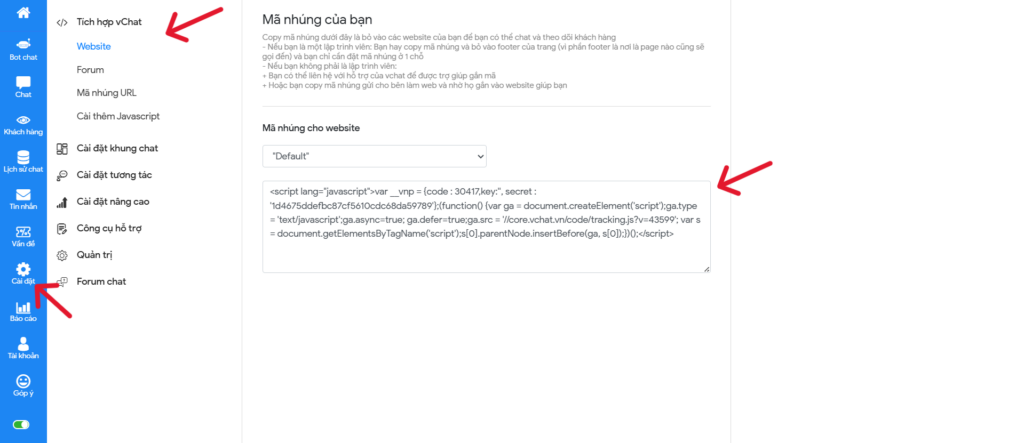
Sau khi đăng nhập thành công vào trang quản trị (console.vchat.vn), hãy làm theo lộ trình sau để lấy mã:
Nhìn thanh Menu dọc bên tay trái, cuộn xuống dưới cùng tìm biểu tượng Bánh răng (Cài đặt).
Trong menu mở rộng, chọn mục Mã nhúng.
Một đoạn mã Script sẽ hiện ra. Hãy nhấn nút Copy to Clipboard (Sao chép) màu xanh lá.
Mẹo: Hãy dùng nút Copy có sẵn của hệ thống để tránh bị sót ký tự khi bôi đen thủ công.
Copy mã nhúng để chuẩn bị tới bước nhúng vào website
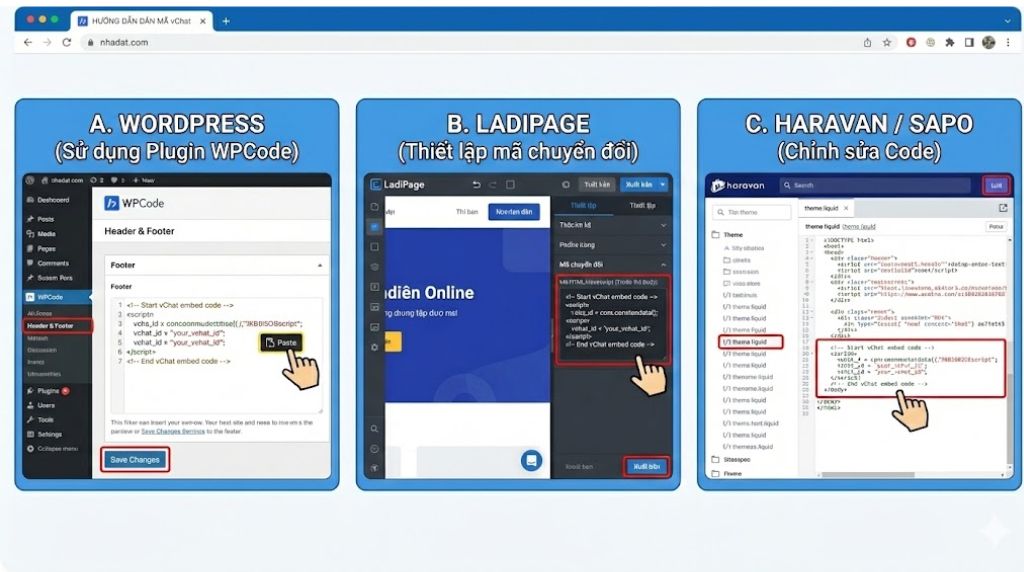
Bước 3: Dán mã vào Website (Phân loại theo nền tảng)
Tùy vào nền tảng website bạn đang sử dụng, hãy chọn hướng dẫn phù hợp bên dưới. Mã vChat hoạt động tốt nhất khi được đặt trong thẻ <footer> hoặc trước thẻ đóng </body>.
A. Đối với Website WordPress (Khuyên dùng)
Cách an toàn nhất để không can thiệp vào code gốc (gây lỗi giao diện) là sử dụng Plugin.
Vào trang quản trị WordPress -> Plugins -> Cài mới.
Tìm và cài đặt plugin: Insert Headers and Footers (hoặc WPCode).
Vào Settings -> Chọn Insert Headers and Footers.
Dán đoạn mã vChat vào ô Scripts in Footer.
Nhấn Save (Lưu lại).
B. Đối với Landing Page (Ladipage.vn)
Mở trang thiết kế Ladipage.
Trên thanh công cụ phải, chọn Thiết lập -> Mã chuyển đổi.
Dán mã vào ô: Mã HTML/Javascript (Trước thẻ Body).
Nhấn Đóng và chọn Xuất bản (Publish) lại trang để cập nhật mã mới.
C. Đối với Website Haravan / Sapo / Code tay
Haravan/Sapo: Vào Quản trị -> Giao diện -> Chỉnh sửa Code (Edit HTML/CSS) -> Tìm file theme.liquid -> Dán mã trước thẻ đóng </body>.
Web Code tay: Hãy gửi đoạn mã qua Zalo cho lập trình viên (IT) của bạn kèm tin nhắn: “Gắn đoạn script này vào chân trang (Footer) giúp mình nhé”.
Dán đoạn code vào mã nguồn website của bạn
Bước 4: Kiểm tra hiển thị (Nghiệm thu)
Sau khi gắn mã, hãy kiểm tra ngay xem hệ thống đã hoạt động chưa:
Mở trình duyệt ở chế độ Ẩn danh (Phím tắt: Ctrl + Shift + N trên Chrome).
Truy cập vào website của bạn.
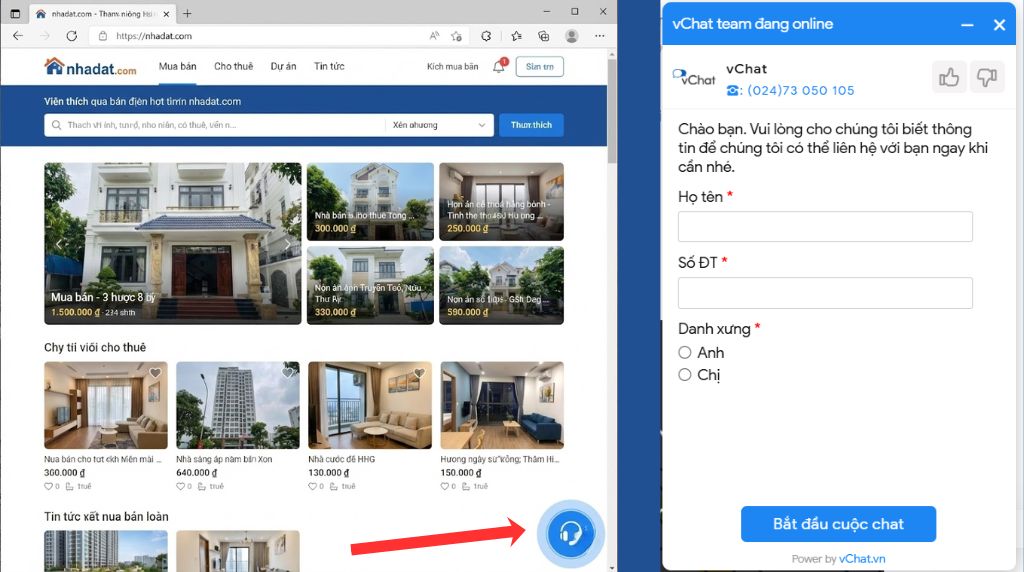
Chờ khoảng 3-5 giây. Nếu thấy khung chat vChat xuất hiện ở góc dưới bên phải -> Cài đặt thành công!
Giao diện hiện thị của chatbox trên website và giao diện hiện thị của bên trong hộp chatbox
Bước 5: Cài App vChat trên điện thoại (Quan trọng)
Đây là bước quyết định bạn có giữ được khách hay không. vChat là công cụ Live Chat (Thời gian thực), bạn cần trả lời ngay khi khách nhắn.
Tải ứng dụng vChat trên App Store (iOS) hoặc Google Play (Android).
Đăng nhập tài khoản vừa tạo.
Bật thông báo: Vào cài đặt điện thoại, cho phép vChat gửi thông báo (Notification) để nhận tiếng “Ting ting” ngay khi có khách vào web.
Cài đặt app vChat trên điện thoại để theo dõi khách hàng thường xuyên
3. Cấu hình & Tối ưu hóa vChat để tăng tỷ lệ chuyển đổi
Cài đặt xong mã nhúng mới chỉ là bước “xây nhà”, để khách hàng ghé thăm và muốn trò chuyện, bạn cần phải “trang trí nội thất” cho khung chat. Một khung chat mặc định xấu xí có thể khiến khách hàng cảm thấy thiếu tin tưởng và rời đi ngay lập tức.
Dưới đây là 3 thiết lập quan trọng nhất bạn cần làm ngay:
3.1. “Trang điểm” giao diện: Màu sắc & Avatar
Yếu tố thị giác quyết định 80% việc khách có bấm vào chat hay không.
Đồng bộ màu sắc thương hiệu:
Vào mục Cài đặt -> Màu sắc.
Tuyệt đối không để màu mặc định (thường là màu cam hoặc xanh dương của vChat) nếu nó lệch tông với website của bạn.
Ví dụ: Web bán mỹ phẩm thiên nhiên (màu xanh lá) thì khung chat cũng phải màu xanh lá. Sự đồng bộ này tạo cảm giác chuyên nghiệp.
Avatar (Ảnh đại diện):
Đây là lỗi phổ biến nhất: Để avatar mặc định hình “bóng người” xám xịt.
Lời khuyên: Hãy upload ảnh thật của nhân viên tư vấn đang cười hoặc Logo công ty sắc nét. Khách hàng luôn muốn nói chuyện với người thật, không phải cái máy.
3.2. Kích hoạt Lời chào tự động (Tính năng “Phá băng”)
Khách hàng Việt Nam thường có tâm lý e ngại, họ xem hàng nhưng ít khi chủ động hỏi. Tính năng Chat chủ động của vChat sẽ giải quyết vấn đề này.
Cơ chế hoạt động: Khi khách vào web và xem được khoảng 10-15 giây (thời gian vàng), khung chat sẽ tự động bung ra kèm một câu mời chào.
Cách thiết lập: Vào Cài đặt -> Lời chào tự động.
Mẫu câu “thần thánh” tăng tương tác:
Cho Shop thời trang: “Chào bạn, Shop đang có mã Freeship cho đơn hàng hôm nay, bạn có muốn nhận không?”
Cho Bất động sản: “Em chào anh/chị, anh chị đang quan tâm bảng giá đợt 1 hay chính sách vay ngân hàng ạ?”
Cho Dịch vụ: “Chào bạn, mình là tư vấn viên. Mình có thể giúp gì cho bạn ngay lúc này?”
vChat là chat thời gian thực, tốc độ là sinh mạng. Đừng để khách chờ bạn gõ từng chữ “Địa chỉ shop ở đâu…”.
Tính năng tắt: vChat cho phép tạo phím tắt cho các câu hay dùng.
Cách làm: Vào mục Thư viện câu trả lời -> Thêm mới.
Ví dụ cài đặt:
Gõ phím tắt /dc -> Tự động hiện: “Địa chỉ bên em ở: 123 Cầu Giấy, Hà Nội. Mời anh/chị ghé qua thử đồ ạ.”
Gõ phím tắt /tk -> Tự động hiện: “Số tài khoản Vietcombank: 0011xxx – Chủ TK Nguyễn Văn A.”
Lợi ích: Giúp nhân viên trả lời khách nhanh như chớp, tăng sự hài lòng và giảm tỷ lệ thoát trang.
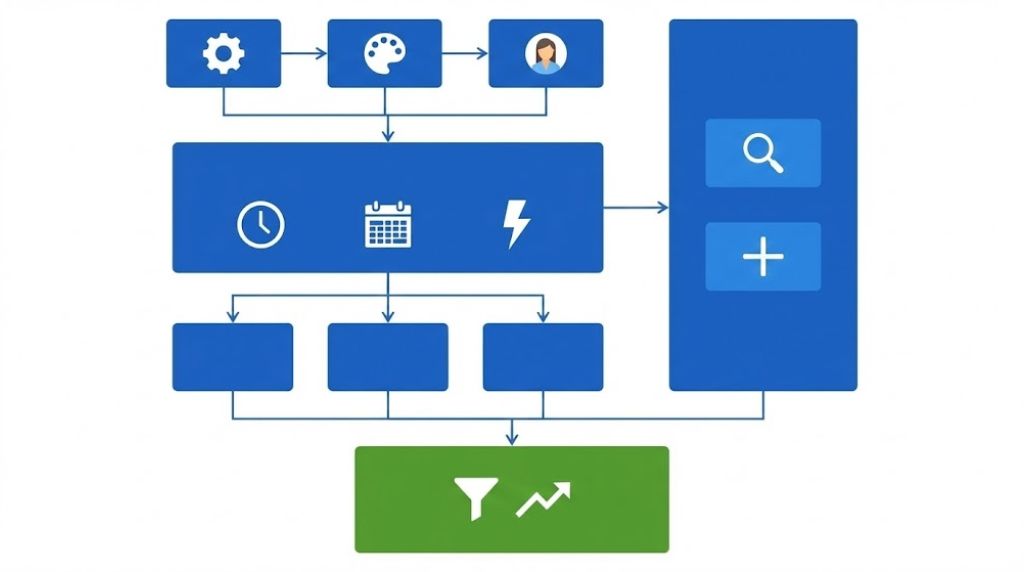
Cấu hình và tối ưu hóa công cụ Chatbox vChat để tăng tỉ lệ chuyển đổi
4. Mẹo nâng cao & Những lưu ý “xương máu”
Cài đặt xong là một chuyện, nhưng sử dụng vChat thế nào để biến người xem thành người mua lại là chuyện khác. Dưới đây là những chiến thuật thực chiến mà các “Top Sale” thường áp dụng để tối đa hóa đơn hàng.
4.1. Tuyệt chiêu “Đánh du kích”: Chủ động bắt chuyện đúng thời điểm
Đa số Sale mắc sai lầm là ngồi chờ khách nhắn tin. Với vChat, bạn có thể làm tốt hơn thế nhờ tính năng Theo dõi khách truy cập (Visiter Monitoring).
Cách làm: Mở tab “Khách đang Online” trên trang quản trị.
Dấu hiệu nhận biết: Nếu thấy một khách hàng đang dừng lại ở trang Bảng giá hoặc Giỏ hàng quá 2 phút mà chưa thanh toán.
Hành động ngay: Hãy chủ động nhắn tin (Manual Chat): “Chào bạn, mình thấy bạn đang xem gói Premium, bên mình đang có mã giảm giá 10% cho gói này, mình gửi bạn nhé?”.
Kết quả: Sự xuất hiện đúng lúc “như đọc được suy nghĩ” này khiến tỷ lệ chốt đơn tăng vọt.
4.2. Quy tắc “30 giây vàng”: Tốc độ là tất cả
Trong môi trường Online, khách hàng cực kỳ thiếu kiên nhẫn.
Quy tắc: Bạn phải trả lời tin nhắn đầu tiên trong vòng dưới 30 giây. Nếu quá 1 phút, khách sẽ thoát trang và sang web đối thủ.
Giải pháp: Bắt buộc phải cài App vChat trên điện thoại và bật chuông thông báo ở mức to nhất. Đừng bao giờ tắt 3G/4G khi đang trong ca trực.
4.3. Quản lý Data: Đừng để khách “rơi rụng”
Sau cuộc chat, nếu không lưu trữ thông tin, bạn sẽ mất khách đó mãi mãi.
Sử dụng thẻ Tag: Ngay sau khi chat xong, hãy gắn thẻ phân loại cho khách: #KhachQuanTam, #DaBaoGia, #ChoLuongVe.
Xin thông tin: Mục tiêu cuối cùng của chat là lấy được Số điện thoại (SĐT) hoặc Zalo. Đừng chat lan man, hãy khéo léo xin SĐT để tư vấn kỹ hơn qua Zalo (vChat có tính năng tự động lưu lịch sử chat, nhưng Zalo mới là nơi chốt đơn an toàn).
⚠️ CẢNH BÁO: “Gót chân Asin” của mô hình Live Chat (vChat)
Dù các chiến thuật trên rất hay, nhưng vChat tồn tại một điểm yếu chí mạng mà bạn cần cân nhắc kỹ: Sự phụ thuộc vào con người.
Vấn đề: Bạn không thể trực 24/7. Bạn cần ngủ, cần ăn cơm, cần đi vệ sinh.
Hậu quả: Chỉ cần bạn lơ là 5 phút, hoặc khách nhắn tin vào lúc 12h đêm khi bạn đã ngủ -> Web không ai trực -> Khách thoát -> Mất tiền quảng cáo.
Chi phí: Để duy trì vChat hiệu quả, bạn tốn chi phí trả lương cho nhân viên trực page hoặc tốn sức khỏe để tự trực
Các chiến thuật thực chiến giúp shop của bạn tối ưu hóa đơn hàng khi sử dụng Chatbox vChat
5. Kết luận
vChat là một công cụ tuyệt vời để CSKH chuyên sâu, nhưng nó đòi hỏi bạn phải đầu tư nhân sự trực page nghiêm túc. Hy vọng với bài hướng dẫn chi tiết này của TuDongChat, bạn đã có thể làm chủ được công cụ và sẵn sàng bùng nổ doanh số trên website của chính mình nha!
Trong thời đại kinh doanh online bùng nổ, việc giữ chân khách hàng ngay từ những giây đầu tiên họ truy cập website là yếu tố sống còn. Một giao diện đẹp là chưa đủ, bạn cần một công cụ đắc lực để biến người xem thành khách mua hàng. Nhúng Zalo vào website không chỉ giúp tạo kênh kết nối tức thì mà còn gia tăng sự chuyên nghiệp cho thương hiệu. Bài viết này sẽ hướng dẫn bạn chi tiết các phương pháp tích hợp Zalo vào website phổ biến và hiệu quả nhất hiện nay.
Vì sao doanh nghiệp nên nhúng Zalo vào website?
Zalo hiện là mạng xã hội “quốc dân” tại Việt Nam với hơn 70 triệu người dùng thường xuyên. Việc nhúng Zalo vào website không chỉ là xu hướng mà còn mang lại những lợi ích thiết thực không thể chối cãi:
Tối ưu hóa tỷ lệ chuyển đổi (CRO): Một trong những lợi ích lớn nhất khi nhúng Zalo vào website là khả năng giữ chân khách hàng. Thay vì bắt họ phải ghi nhớ số điện thoại, thoát ra màn hình chính, mở ứng dụng Zalo và tìm kiếm bạn, một nút chat hiển thị ngay trên màn hình web giúp rút ngắn hành trình mua hàng chỉ bằng một cú chạm tay.
Hỗ trợ tương tác hiệu quả và đa dạng: Mỗi khách hàng có một thói quen liên hệ khác nhau. Có người thích gọi điện, nhưng nhiều người lại ngại gọi và thích nhắn tin để hỏi giá, xin ảnh thật sản phẩm hoặc tư vấn size số. Nút Zalo đáp ứng hoàn hảo nhu cầu này.
Giảm tải áp lực cho hệ thống Hotline: Các câu hỏi lặp đi lặp lại như “giá bao nhiêu”, “còn hàng không”, “ship COD không” có thể được giải quyết nhanh chóng qua chat. Điều này giúp nhân viên trực tổng đài có thời gian tập trung vào các cuộc gọi tư vấn sâu hoặc xử lý khiếu nại quan trọng hơn.
Gia tăng sự tin cậy thương hiệu: Một website thương mại điện tử thiếu kênh hỗ trợ thường tạo cảm giác bất an. Ngược lại, một nút chat luôn hiện diện gửi đi thông điệp: “Chúng tôi luôn ở đây và sẵn sàng hỗ trợ bạn bất cứ lúc nào”, giúp củng cố niềm tin mạnh mẽ nơi người tiêu dùng.
Lưu trữ dữ liệu và Remarketing: Nếu bạn thực hiện nhúng Zalo vào website thông qua Zalo Official Account (OA), toàn bộ lịch sử chat sẽ được lưu trữ. Đây là kho dữ liệu quý giá để bạn phân loại khách hàng, gửi tin nhắn chăm sóc lại.
Cách nhúng Zalo vào website đơn giản cùng TuDongChat
TuDongChat là phương pháp hiện đại và linh hoạt nhất hiện nay. Khác với việc chỉ nhúng một nút Zalo đơn điệu, giải pháp nhúng Zalo vào website này cho phép bạn tạo một nút liên hệ “All-in-one” (tích hợp cả Zalo, Messenger, Hotline…). Đặc biệt, ưu điểm lớn nhất là khả năng quản lý tập trung: bạn có thể thay đổi số điện thoại hay link Zalo bất cứ lúc nào trên trang quản trị mà không cần nhờ kỹ thuật sửa code website.
Bước 1: Đăng ký tài khoản miễn phí TuDongChat
Đầu tiên, bạn cần sở hữu một tài khoản quản trị để thiết lập các nút bấm.
Nhấn vào nút Đăng ký và chọn đăng nhập nhanh bằng Google hoặc Email. Quá trình này hoàn toàn miễn phí và chỉ mất chưa đến 1 phút để hoàn tất, không yêu cầu thẻ visa hay thủ tục phức tạp.
Đăng ký tài khoản miễn phí TuDongChat
Bước 2: Lấy mã Script để nhúng Zalo vào website
Sau khi đăng nhập thành công vào trang quản trị (Dashboard), bạn cần lấy “chìa khóa” để kết nối TuDongChat với website của mình:
Tại thanh menu bên trái, tìm đến mục “Chatbot AI” và chọn tiểu mục “Tích hợp Chat AI”.
Hệ thống sẽ hiển thị một đoạn mã nhúng (Embed Code) ngắn gọn. Nhấn nút Sao chép để copy toàn bộ đoạn mã này vào bộ nhớ tạm.
Truy cập vào trang quản trị website của bạn (Admin hosting hoặc trình sửa giao diện). Dán đoạn mã vừa copy vào vị trí trước thẻ đóng </body> hoặc bên trong thẻ <footer> của file giao diện chung (thường là footer.php hoặc index.html).
Lưu ý: Đoạn mã này tương thích tốt với hầu hết nền tảng phổ biến như WordPress, Haravan, Sapo, Shopify. Bạn chỉ cần thực hiện thao tác gắn mã để nhúng Zalo vào website này một lần duy nhất.
Lấy mã Script để nhúng Zalo vào website
Bước 3: Thêm và tùy chỉnh nút liên hệ Zalo
Đây là bước quan trọng nhất để quá trình nhúng Zalo vào website hiển thị đúng theo ý muốn:
1. Quay lại Dashboard TuDongChat, click vào nút “Tuỳ chỉnh Chatbox”.
2. Tại khu vực Phương thức liên hệ, bạn sẽ thấy danh sách các kênh hỗ trợ. Hãy chọn biểu tượng Zalo.
3. Nhập thông tin chi tiết:
Tiêu đề (Call to Action): Đừng để mặc định. Hãy đặt những câu kêu gọi hành động hấp dẫn để kích thích khách bấm vào, ví dụ: “Chat Zalo báo giá nhanh”, “Tư vấn Kỹ thuật 24/7”,…
Giá trị (Link): Nhập đường dẫn Zalo của bạn theo định dạng chuẩn quốc tế: https://zalo.me/sodienthoai (Ví dụ: https://zalo.me/0843286789). Lưu ý bỏ số 0 đầu nếu dùng mã quốc gia, hoặc giữ nguyên số điện thoại Việt Nam đều được.
4. Kiểm tra lại thông tin và nhấn Thêm mới để lưu lại cấu hình.
5. Tích vào ô “Hiển thị ra ngoài”. TuDongChat có 2 chế độ hiển thị: nằm trong hộp chat menu hoặc nằm nổi hẳn ra ngoài màn hình. Để tối ưu tỉ lệ click, bạn nên chọn hiển thị ra ngoài để khách hàng thấy ngay icon Zalo quen thuộc.
Bước 4: Kiểm tra nút liên hệ trên website
Hãy đóng vai một khách hàng thực sự để kiểm tra kết quả nhúng Zalo vào website:
Mở website của bạn trên một trình duyệt ẩn danh hoặc tốt nhất là trên điện thoại di động.
Quan sát xem nút Zalo có hiển thị ở vị trí thuận tiện hay không? Có bị che khuất nội dung hay popup quảng cáo khác không?
Bấm thử vào nút: Hệ thống có chuyển hướng mượt mà đến ứng dụng Zalo (trên điện thoại) hoặc Zalo Web (trên máy tính) hay không?
Nếu mọi thứ hoạt động trơn tru, xin chúc mừng, bạn đã sở hữu một kênh tiếp nhận khách hàng chuyên nghiệp!
Đây là cách nhúng Zalo vào website “chính thống” sử dụng công cụ Widget do chính Zalo Developers cung cấp. Cách này có độ ổn định cao nhưng đòi hỏi doanh nghiệp phải tuân thủ nghiêm ngặt các quy định về xác thực tài khoản.
Bước 1: Tạo tài khoản Zalo OA
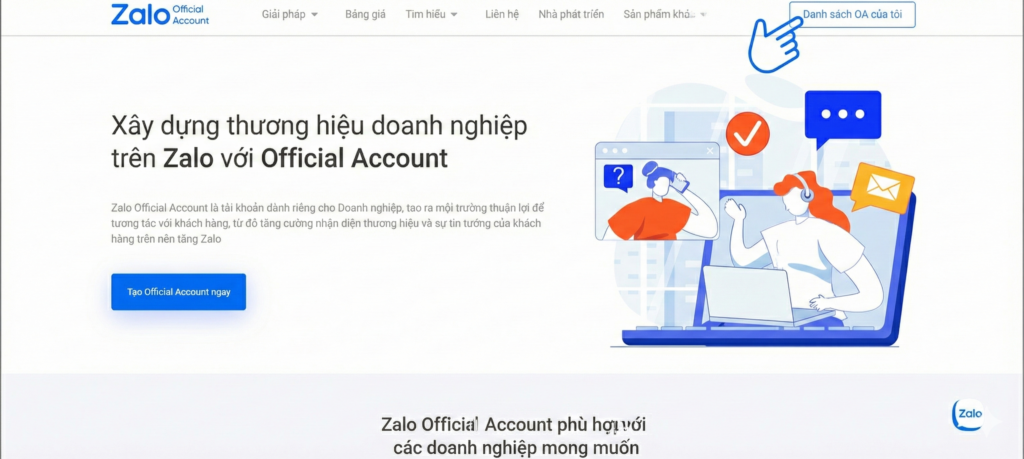
Truy cập trang oa.zalo.me/home và chọn “Tạo Official Account”. Bạn cần đăng nhập bằng tài khoản Zalo cá nhân đang sử dụng. Sau đó, điền đầy đủ và chính xác thông tin doanh nghiệp, chọn đúng danh mục kinh doanh để Zalo phân loại và hỗ trợ tốt nhất.
Tạo tài khoản Zalo OA
Bước 2: Xác minh tính chính xác của tài khoản
Đây là rào cản lớn nhất của phương pháp này. Zalo yêu cầu xác thực rất kỹ để đảm bảo uy tín và tránh mạo danh. Bạn cần chuẩn bị và tải lên các giấy tờ như: Giấy phép đăng ký kinh doanh, CMND/CCCD/Hộ chiếu của người đại diện pháp luật…Gửi các giấy tờ chứng thực tại link: https://oa.Zalo.me/manage/cert.
Sau khi gửi hồ sơ, đội ngũ Zalo sẽ tiến hành xét duyệt trong vòng 24h – 48h. Lưu ý: Chỉ khi tài khoản có tích vàng hoặc đã qua bước xác thực cơ bản, bạn mới có quyền truy cập đầy đủ tính năng Widget Chat để lấy mã nhúng.
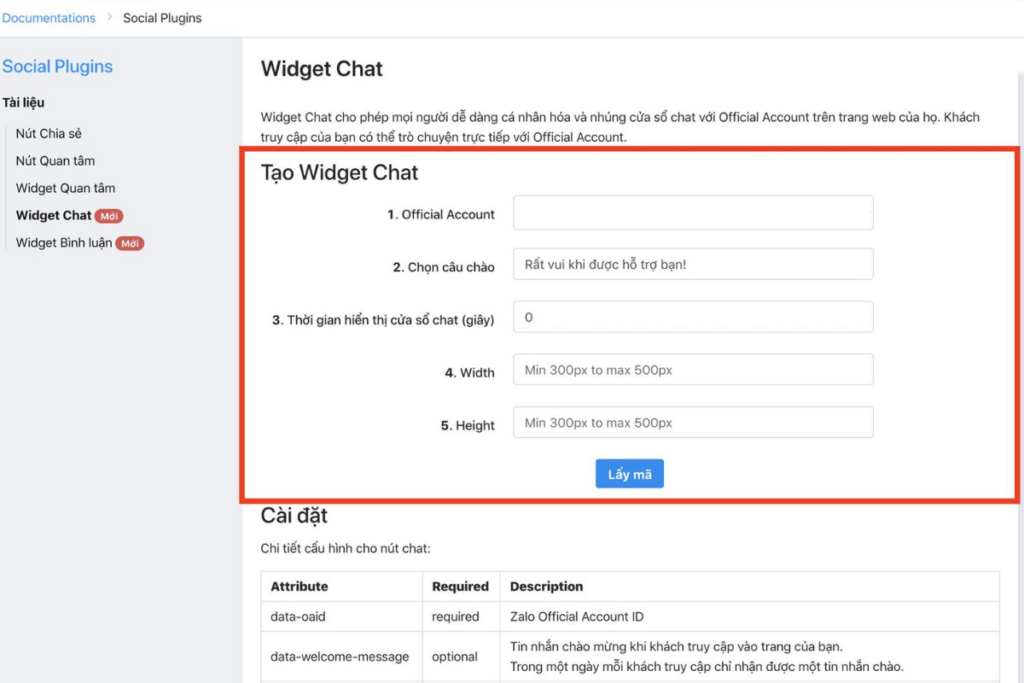
2. Trên thanh menu, tìm đến mục Công cụ -> chọn Widget Chat.
3. Tại giao diện cấu hình:
Chọn tài khoản Zalo OA bạn muốn nhúng (nếu bạn quản lý nhiều OA).
Tùy chỉnh lời chào (Ví dụ: “Xin chào, tôi có thể giúp gì cho bạn?”).
Thiết lập thời gian tự động hiển thị, chiều rộng và chiều cao của cửa sổ chat sao cho phù hợp với giao diện web.
4. Nhấn nút “Lấy mã” màu xanh. Một cửa sổ popup hiện ra chứa đoạn mã JavaScript, hãy sao chép toàn bộ đoạn mã này.
Lấy mã nhúng Zalo Chat Widget chính thức
Bước 4: Nhúng Zalo vào website
Đăng nhập vào trình quản trị website. Bạn cần tìm đến phần chỉnh sửa mã nguồn giao diện (Source code).
Với WordPress: Vào Appearance (Giao diện) -> Theme File Editor -> tìm file footer.php.
Với nền tảng khác: Tìm mục cấu hình Scripts hoặc “Mã nhúng Header/Footer”.
Dán đoạn mã vừa sao chép vào vị trí trước thẻ đóng </body> và nhấn Lưu lại.
Bước 5: Kiểm tra website
Quay trở lại trang chủ website và nhấn F5 để tải lại trang. Nếu bạn thấy biểu tượng chat màu xanh đặc trưng của Zalo OA xuất hiện ở góc màn hình và có thể mở ra khung chat thì bạn đã thực hiện thành công quá trình nhúng Zalo vào website.
Cách chèn Zalo vào website với plugin OT Zalo
Nếu bạn cảm thấy việc nhúng Zalo vào website bằng code quá phức tạp, sử dụng Plugin trên WordPress là giải pháp thay thế an toàn.
Tại trang Dashboard WordPress, nhìn thanh menu bên trái, chọn Plugins -> Add New (Cài mới).
Tại ô tìm kiếm, gõ từ khóa: “OT Zalo”.
Kết quả sẽ hiện ra plugin có tên OT Zalo. Nhấn nút Install Now (Cài đặt), đợi vài giây để hệ thống tải về, sau đó nhấn nút Activate (Kích hoạt) để bật plugin lên.
Bước 3: Thiết lập plugin để hoàn tất nhúng Zalo vào website
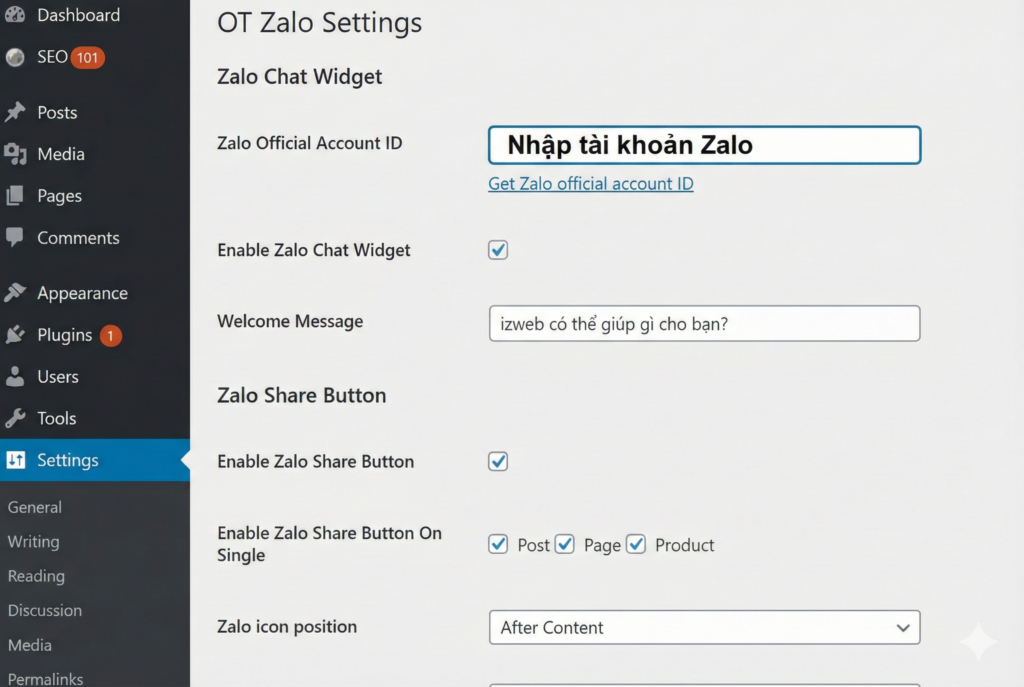
Sau khi kích hoạt, bạn vào menu Settings (Cài đặt) -> chọn mục OT Zalo. Tại đây, bạn cần điền chính xác các thông số:
Zalo OA ID: Đây là dãy số ID định danh tài khoản Zalo Official Account của doanh nghiệp (Bạn có thể lấy ID này trong trang quản lý OA, phần Thông tin tài khoản).
Enable Zalo Chat Widget: Nhớ tích chọn ô này để bật cửa sổ chat.
Welcome Message: Soạn lời chào mặc định thân thiện để đón khách.
Zalo Icon Position: Chọn vị trí hiển thị (Góc trái hoặc Góc phải màn hình).
Enable Zalo Share Button: (Tùy chọn) Bật tính năng cho phép khách chia sẻ bài viết web lên nhật ký Zalo của họ.
Sau khi điền xong, nhấn Save Changes để hoàn tất quá trình cài đặt.
Thiết lập plugin để hoàn tất nhúng Zalo vào website
Bước 4: Kiểm tra website của bạn
Ra trang chủ website để xem kết quả. Lưu ý rằng việc nhúng Zalo vào website bằng plugin đôi khi có thể làm chậm tốc độ tải trang một chút so với dùng mã Script.
Lưu ý nhỏ: Việc cài đặt quá nhiều plugin đôi khi có thể làm chậm tốc độ tải trang hoặc gây xung đột với giao diện (theme) hiện tại. Nếu sau khi cài mà web bị lỗi hiển thị, hãy thử tắt plugin và kiểm tra lại, hoặc chuyển sang dùng phương pháp nhúng mã Script tối ưu hơn như TuDongChat.
Kết luận
Việc nhúng Zalo vào website là bước đi nhỏ nhưng mang lại hiệu quả lớn trong việc giữ chân khách hàng và tối ưu tỷ lệ chuyển đổi. Tùy thuộc vào nhu cầu quản lý chuyên sâu hay sự linh hoạt đa kênh, bạn có thể lựa chọn giải pháp Zalo OA chính thống, Plugin tiện lợi hoặc công cụ TuDongChat hiện đại. Hãy triển khai ngay hôm nay để biến mỗi lượt truy cập thành một cơ hội kinh doanh thực sự cho “cửa hàng online” của bạn.
Bạn có biết rằng khách hàng thường chỉ dành vài giây đầu tiên để quyết định có ở lại website của bạn hay không? Trong khoảnh khắc ngắn ngủi đó, nếu họ phát sinh nhu cầu mua hàng hoặc cần tư vấn gấp nhưng lại không thể tìm thấy số điện thoại liên hệ, khả năng cao họ sẽ rời đi và tìm đến đối thủ cạnh tranh. Trong bài viết này, chúng tôi sẽ hướng dẫn bạn cách tạo nút gọi điện cho website hoàn toàn miễn phí, giúp khách hàng kết nối với doanh nghiệp của bạn chỉ sau một cú chạm.
Nút gọi điện cho website là gì?
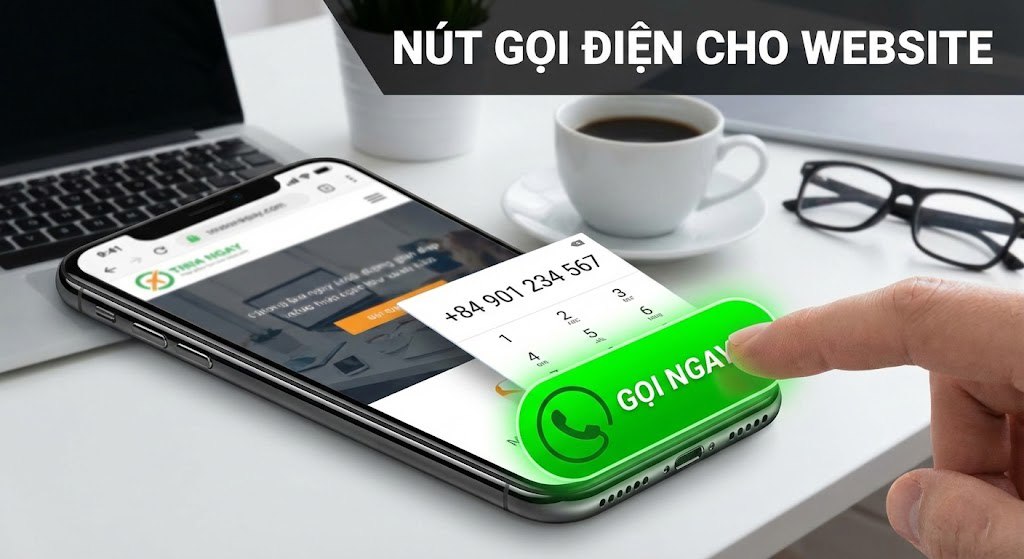
Trước khi đi vào hướng dẫn chi tiết các bước tạo nút gọi điện cho website, hãy cùng tìm hiểu công cụ này thực chất là gì. Nút gọi điện cho website, hay còn được gọi là “Click-to-Call” button, là một tiện ích được tích hợp trực tiếp lên giao diện người dùng. Về mặt hình thức, nó thường xuất hiện dưới dạng một biểu tượng chiếc điện thoại nổi bật, có hiệu ứng rung hoặc phát sáng nhẹ để thu hút sự chú ý, và được ghim cố định ở một vị trí dễ thấy trên màn hình.
Về mặt chức năng, mục đích chính khi tạo nút gọi điện cho website là cung cấp một đường tắt thông minh. Khi người dùng truy cập website bằng thiết bị di động và chạm vào biểu tượng này, hệ điều hành của smartphone sẽ tự động kích hoạt ứng dụng gọi điện và điền sẵn số hotline của doanh nghiệp.
Nút gọi điện cho website là gì?
Vì sao website nên có nút gọi điện?
Nhiều chủ website vẫn giữ thói quen cũ là chỉ để số điện thoại nhỏ xíu ở chân trang (footer). Đây là một sai lầm lớn trong thiết kế trải nghiệm người dùng (UX). Việc tạo nút gọi điện cho website mang lại ba lợi ích cốt lõi không thể bỏ qua:
Tăng tỷ lệ chuyển đổi và nắm bắt “khoảnh khắc vàng”
Việc tạo nút gọi điện cho website giúp rút ngắn quy trình liên hệ từ nhiều bước phức tạp xuống chỉ còn một cú chạm duy nhất. Khi việc kết nối trở nên dễ dàng đúng lúc nhu cầu mua hàng đang cao nhất, khách hàng sẽ không ngần ngại gọi ngay, giúp doanh nghiệp nắm bắt cơ hội tư vấn nóng hổi và gia tăng đáng kể tỷ lệ chốt đơn thành công.
Tối ưu trải nghiệm người dùng trên thiết bị di động
Với phần lớn lưu lượng truy cập đến từ điện thoại, việc tìm kiếm số hotline trên màn hình nhỏ thường gây khó khăn và ức chế cho người dùng. Một nút gọi “sticky” luôn hiển thị ở vị trí thuận tiện ngón tay cái sẽ đóng vai trò như một trợ lý ảo túc trực 24/7, giúp trải nghiệm lướt web trở nên mượt mà và đảm bảo khách hàng có thể kết nối bất cứ khi nào họ cần mà không cần phải thu phóng màn hình.
Tăng độ tin cậy và tính chuyên nghiệp cho thương hiệu
Một website thiếu các kênh liên hệ trực quan thường tạo cảm giác “vườn không nhà trống”, khiến khách hàng e ngại về uy tín và chế độ hậu mãi của người bán. Ngược lại, nút gọi điện được thiết kế chỉn chu, nổi bật sẽ gửi đi thông điệp mạnh mẽ rằng doanh nghiệp luôn hiện diện và sẵn sàng hỗ trợ, từ đó củng cố niềm tin và thúc đẩy khách hàng an tâm hơn khi ra quyết định mua sắm.
Vì sao website nên có nút gọi điện?
Cách tạo nút gọi điện cho website miễn phí
Để thực hiện việc này một cách đơn giản nhất mà không cần can thiệp sâu vào mã nguồn (code), chúng ta sẽ sử dụng công cụ TuDongChat. Dưới đây là quy trình 4 bước để tạo nút gọi điện cho website nhanh chóng và hiệu quả.
Bước 1: Đăng ký tài khoản TuDongChat miễn phí
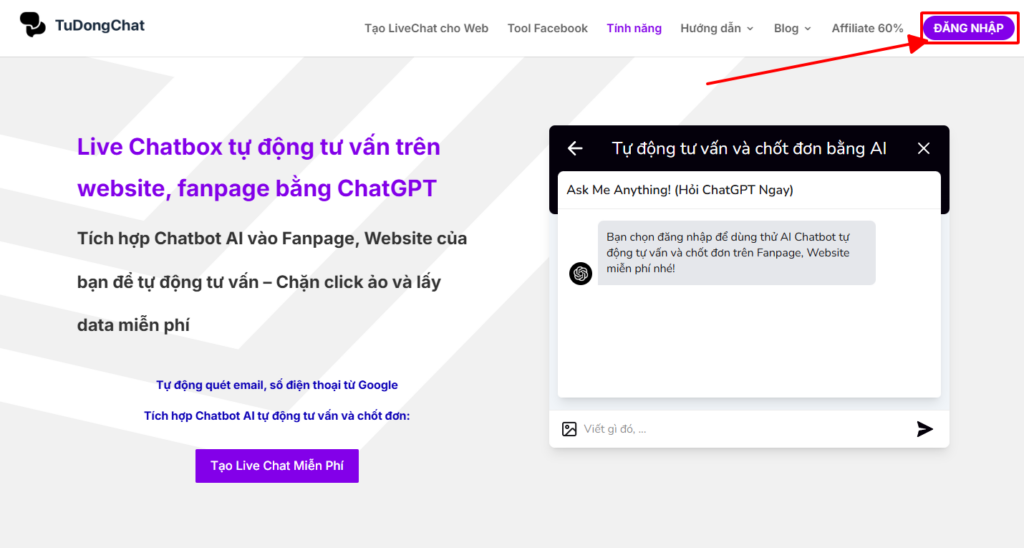
Bước đầu tiên để sở hữu công cụ này là bạn cần có một tài khoản quản trị. Hãy truy cập vào trang chủ của TuDongChat và tiến hành đăng ký. Hệ thống hỗ trợ đăng ký nhanh thông qua tài khoản Google, giúp bạn tiết kiệm thời gian mà không cần phải nhớ thêm một mật khẩu mới.
Việc có tài khoản riêng sẽ giúp bạn quản lý tập trung tất cả các kịch bản chat, lịch sử khách hàng và tùy chỉnh giao diện nút gọi bất cứ lúc nào sau này.
Bước 2: Lấy mã nhúng và gắn vào website
Sau khi đăng nhập thành công vào Dashboard, bạn cần lấy một đoạn mã ngắn (script) để kết nối TuDongChat với website của mình.
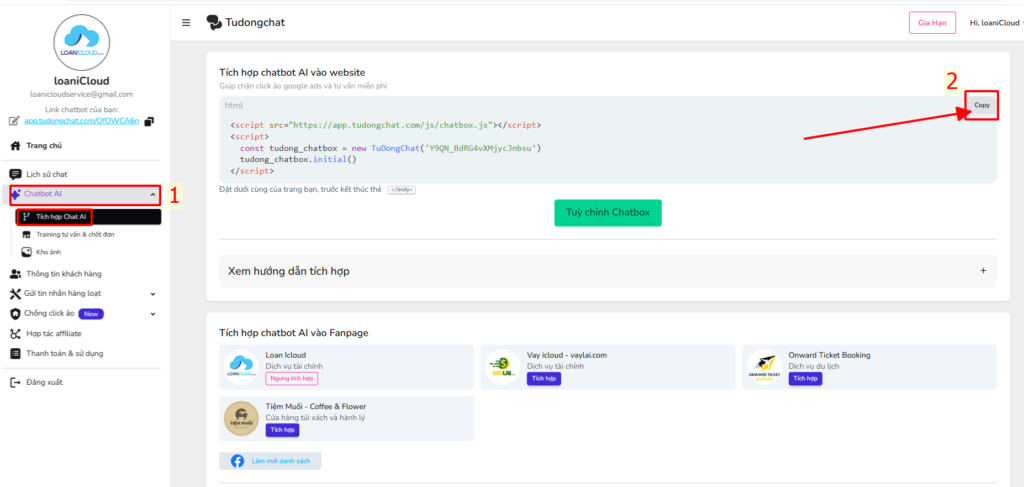
Tại thanh menu bên trái, bạn tìm đến mục “Chatbot AI” và chọn tính năng “Tích hợp Chat AI”. Màn hình sẽ hiển thị một đoạn mã nhúng. Bạn hãy nhấn nút Sao chép để lưu đoạn mã này vào bộ nhớ tạm của máy tính.
Tiếp theo, hãy truy cập vào trình quản trị website của bạn (dù bạn dùng WordPress, Haravan, Sapo, Shopify hay LadiPage). Nhiệm vụ của bạn là dán đoạn mã vừa copy vào vị trí trước thẻ đóng </body> hoặc bên trong thẻ <footer>. Đây là thao tác kỹ thuật duy nhất trong cả quy trình, và nó chỉ cần thực hiện một lần duy nhất để kích hoạt hệ thống trên toàn bộ website.
Bước 3: Tạo và cấu hình nút gọi điện
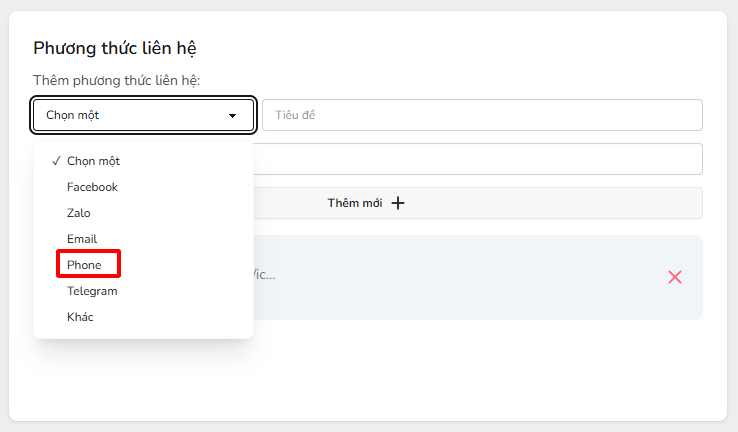
Quay lại giao diện quản trị của TuDongChat, bạn chọn mục “Tuỳ chỉnh Chatbox”. Tại đây, bạn sẽ thiết lập các thông số chi tiết để nút gọi hiển thị đúng ý muốn:
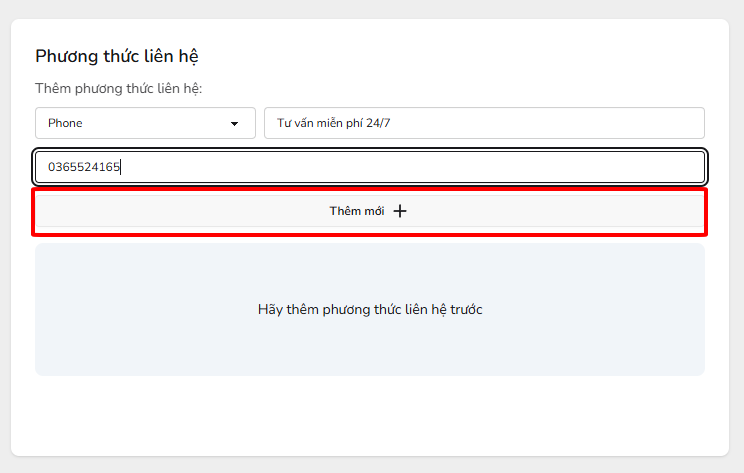
Đầu tiên, tại khu vực Phương thức liên hệ > Chọn kênh Hotline. Tại đây hãy đặt một tiêu đề thật hấp dẫn thay vì chỉ để trống. Những câu mời gọi như “Gọi ngay để có giá tốt”, “Tư vấn miễn phí 24/7” hay “Hỗ trợ kỹ thuật” sẽ kích thích khách hàng bấm vào nhiều hơn.
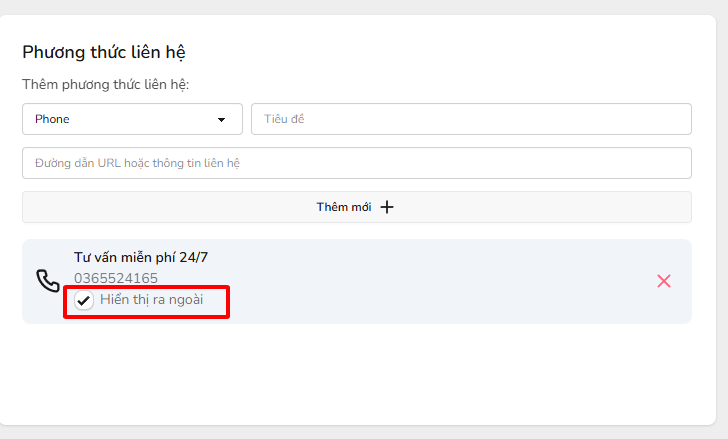
Sau đó, bạn nhập chính xác số điện thoại hotline của mình vào ô Giá trị. Sau khi hoàn tất, nhấn Thêm mới để lưu lại cấu hình. Cuối cùng và quan trọng nhất, đừng quên tích vào ô kiểm “Hiển thị ra ngoài”. Rất nhiều người dùng bỏ quên thao tác nhỏ này khiến nút gọi đã tạo xong nhưng vẫn bị ẩn đi.
Bước 4: Kiểm tra hoạt động thực tế
Đừng vội tin tưởng ngay vào giao diện xem trước. Hãy mở điện thoại di động của bạn lên, truy cập vào website (tốt nhất là sử dụng chế độ ẩn danh để tránh lưu cache cũ) và trải nghiệm như một khách hàng thực thụ.
Bạn cần quan sát kỹ xem nút gọi có hiển thị rõ ràng, sắc nét không? Nó có che mất các nút bấm quan trọng khác như “Thêm vào giỏ hàng” hay “Thanh toán” không? Quan trọng nhất, hãy thử bấm vào nút đó để đảm bảo điện thoại thực sự chuyển sang màn hình quay số với đúng số hotline bạn đã nhập.
Trong quá trình vận hành kinh doanh, sẽ có lúc bạn cần thay đổi đầu số hotline, thay đổi nhân sự phụ trách hoặc đơn giản là muốn đổi thông điệp hiển thị. Điểm ưu việt của giải pháp này là bạn hoàn toàn không cần phải sửa code hay đụng chạm gì vào website nữa.
Quy trình cập nhật diễn ra 100% trên đám mây thông qua trang quản trị TuDongChat:
Vào lại mục “Tuỳ chỉnh chatbox”,
Tìm đến nút Hotline cũ và nhấn Xóa.
Sau đó, bạn tạo lại một nút Hotline mới với thông tin số điện thoại mới, tiêu đề mới và nhấn Thêm mới (nhớ tích chọn Hiển thị ra ngoài).
Hệ thống sẽ tự động đồng bộ dữ liệu này xuống website của bạn gần như ngay lập tức. Điều này giúp các chủ doanh nghiệp không rành công nghệ cũng có thể tự mình quản lý thông tin liên hệ một cách chủ động.
Khi nào nên dùng nút gọi điện thay vì chỉ chat?
Mặc dù các kênh Chat như Zalo hay Messenger rất phổ biến, nhưng bên cạnh đó bạn vẫn nên tạo nút gọi điện cho website vì những trường hợp đặc thù sau:
Các dịch vụ khẩn cấp: Khi khách hàng gặp sự cố như hỏng xe giữa đường, kẹt khóa cửa, hoặc thú cưng cần cấp cứu, họ cần phản hồi ngay lập tức qua giọng nói chứ không thể chờ đợi tin nhắn trả lời. Nút gọi lúc này là cứu cánh duy nhất.
Sản phẩm giá trị cao hoặc B2B: Với các lĩnh vực như bất động sản, ô tô, tư vấn luật hay phần mềm doanh nghiệp, khách hàng cần nghe giọng nói trực tiếp để đánh giá sự chuyên nghiệp và xây dựng lòng tin trước khi giao dịch số tiền lớn. Chat qua tin nhắn thường khó truyền tải hết được ngữ điệu và sự tận tâm của người tư vấn.
Đối tượng khách hàng lớn tuổi: Nhóm khách hàng này thường gặp khó khăn trong việc gõ phím trên màn hình cảm ứng nhỏ và thích thói quen gọi điện nói chuyện trực tiếp cho nhanh gọn. Việc bắt buộc phải chat sẽ tạo ra rào cản khiến họ từ bỏ ý định mua hàng.
Lời khuyên tối ưu: Một website bán hàng chuyên nghiệp nên tích hợp đa kênh (“All-in-one”): bao gồm cả Nút Gọi, Zalo và Messenger để khách hàng có quyền lựa chọn phương thức liên lạc mà họ cảm thấy thoải mái nhất.
Câu hỏi thường gặp
1. Tôi đã làm đúng các bước nhưng nút vẫn không hiện trên web?
Có hai nguyên nhân phổ biến nhất cho tình trạng này. Một là bạn đã quên tích vào ô “Hiển thị ra ngoài” ở bước cấu hình cuối cùng trên Dashboard. Hai là do trình duyệt hoặc website của bạn đang lưu bộ nhớ đệm (cache) của phiên bản cũ. Hãy thử xóa cache website, hoặc đơn giản hơn là mở web bằng tab ẩn danh (Incognito) hoặc nhấn tổ hợp phím Ctrl + F5 để tải lại trang mới nhất.
2. Việc gắn thêm mã script này có làm chậm tốc độ tải trang của website không?
Bạn hoàn toàn có thể yên tâm. Đoạn mã script của TuDongChat được thiết kế tối ưu và nén rất nhẹ, hoạt động theo cơ chế tải không đồng bộ. Điều này có nghĩa là nó sẽ không chặn quá trình hiển thị nội dung chính của website, hầu như không gây ảnh hưởng đáng kể đến điểm số tốc độ hay trải nghiệm người dùng.
3. Tôi có thể tùy chỉnh màu sắc và vị trí của nút gọi được không?
Chắc chắn là được. Trong phần “Tuỳ chỉnh Chatbox”, hệ thống cung cấp các tùy chọn để bạn thay đổi màu nền, màu biểu tượng, và vị trí hiển thị (trái/phải, khoảng cách so với lề) để đảm bảo nút gọi hòa hợp với thiết kế tổng thể của website bạn.
Kết luận
Việc tạo nút gọi điện cho website tuy chỉ là một thao tác kỹ thuật nhỏ và đơn giản, nhưng lại mang đến tác động to lớn đối với trải nghiệm khách hàng và hiệu quả kinh doanh. Nó biến website của bạn từ một trang tin tức tĩnh trở thành một cỗ máy bán hàng tương tác, luôn sẵn sàng kết nối. Hy vọng với hướng dẫn chi tiết trên, bạn đã có thể tự tay trang bị “vũ khí” chốt đơn đắc lực này cho website của mình. Chúc bạn thực hiện thành công và bùng nổ doanh số!