
Trong thời đại số hóa, Website và Fanpage Facebook là “cặp bài trùng” không thể tách rời của bất kỳ doanh nghiệp nào. Nếu Website là ngôi nhà chính chủ uy tín, thì Fanpage là nơi giao lưu, giữ lửa với khách hàng. Tuy nhiên, làm sao để kết nối hai kênh này lại với nhau?
Mục lục
Việc biết cách nhúng Fanpage vào website không chỉ giúp giao diện web trở nên sinh động mà còn là đòn bẩy tăng trưởng doanh số cực tốt. Bài viết này sẽ hướng dẫn bạn 2 phương pháp thực hiện đơn giản nhất: một cách dùng công cụ tự động hiện đại và một cách dùng mã code truyền thống.
Vì sao cần nhúng Fanpage vào website?
Trước khi đi vào chi tiết kỹ thuật, hãy cùng phân tích sâu hơn những lợi ích cốt lõi khiến việc nhúng Fanpage vào website trở thành tiêu chuẩn bắt buộc cho mọi website kinh doanh chuyên nghiệp:
Tăng độ tin cậy và uy tín thương hiệu
Tâm lý khách hàng thường e ngại khi mua sắm trên một website mới lạ. Khi họ truy cập website và thấy khung Fanpage hiển thị hàng ngàn lượt like, các bài đăng cập nhật thường xuyên, hoặc thấy “bạn bè của họ cũng thích trang này”, niềm tin sẽ được củng cố ngay lập tức. Đây là bằng chứng xã hội mạnh mẽ nhất khẳng định doanh nghiệp của bạn đang hoạt động thực và được cộng đồng đón nhận.
Tối ưu hóa trải nghiệm người dùng
Thay vì bắt khách hàng phải tự tìm kiếm tên thương hiệu của bạn trên Facebook, việc nhúng Fanpage cho phép họ xem bài viết mới nhất, cập nhật các chương trình khuyến mãi nóng hổi, hoặc xem video review ngay trên giao diện website. Họ không cần phải thoát trang hay chuyển đổi ứng dụng, giúp giữ chân khách hàng ở lại website lâu hơn.
Gia tăng tương tác đa kênh và giữ liên lạc
Tính năng này giúp điều hướng traffic thông minh từ Website sang Fanpage và ngược lại. Khách hàng từ Google Search vào web có thể bấm “Like Page” ngay lập tức để theo dõi bạn lâu dài. Ngược lại, nội dung chất lượng trên Fanpage cũng kích thích khách hàng quay trở lại website mua hàng.
Hỗ trợ và tư vấn khách hàng tức thì
Với các nút chat Facebook Messenger được tích hợp đúng cách, bạn có thể tạo ra một kênh “Hotline online”. Khách hàng có thể nhắn tin hỏi giá, tư vấn size ngay khi họ đang xem sản phẩm và có nhu cầu mua cao nhất, giúp giảm tỷ lệ thoát trang và tăng tỷ lệ chốt đơn đáng kể.

Xem thêm: Cách Chèn Nút Liên Hệ Cho Website Miễn Phí Chỉ Với 3 Bước
Cách nhúng Fanpage vào website bằng TuDongChat
Đây là phương pháp hiện đại, được ưa chuộng bởi tính tiện dụng và không yêu cầu kiến thức lập trình phức tạp. Quy trình nhúng Fanpage vào website bằng TuDongChat giúp bạn tạo một hệ thống nút liên hệ nổi thông minh, tích hợp Facebook Messenger/Fanpage ngay góc màn hình, đi kèm với các kênh liên hệ thiết yếu khác như Zalo, Hotline, Telegram. Cách này tập trung tối đa vào hiệu quả chuyển đổi (chat/liên hệ) thay vì chỉ hiển thị tin tức.
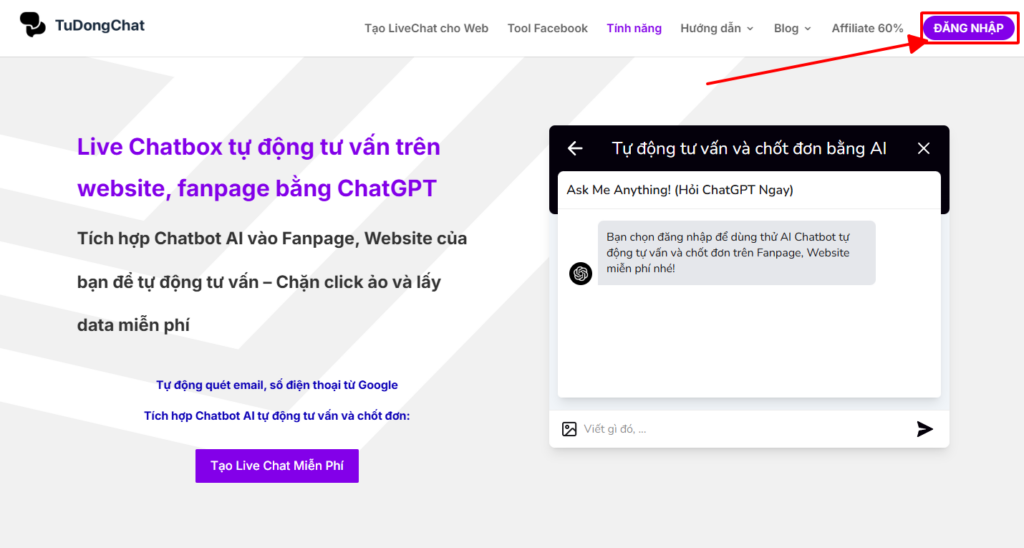
Bước 1: Đăng ký tài khoản miễn phí TuDongChat
Đầu tiên, bạn cần sở hữu một tài khoản quản trị để bắt đầu quy trình nhúng Fanpage vào website. Hiện tại, TuDongChat cho phép người dùng đăng ký và sử dụng hoàn toàn miễn phí trọn đời các tính năng cốt lõi.
- Truy cập vào trang chủ của nền tảng TuDongChat.
- Chọn đăng ký nhanh bằng tài khoản Google hoặc Email. Quá trình này được tối ưu hóa chỉ mất chưa đến 1 phút và không yêu cầu thẻ tín dụng.
Bước 2: Lấy mã Script để kích hoạt trên website
Sau khi đăng nhập thành công vào trang quản trị (Dashboard), bạn cần lấy đoạn mã “chìa khóa” để kết nối công cụ này với website của mình. Đây là thao tác chỉ cần làm một lần duy nhất.
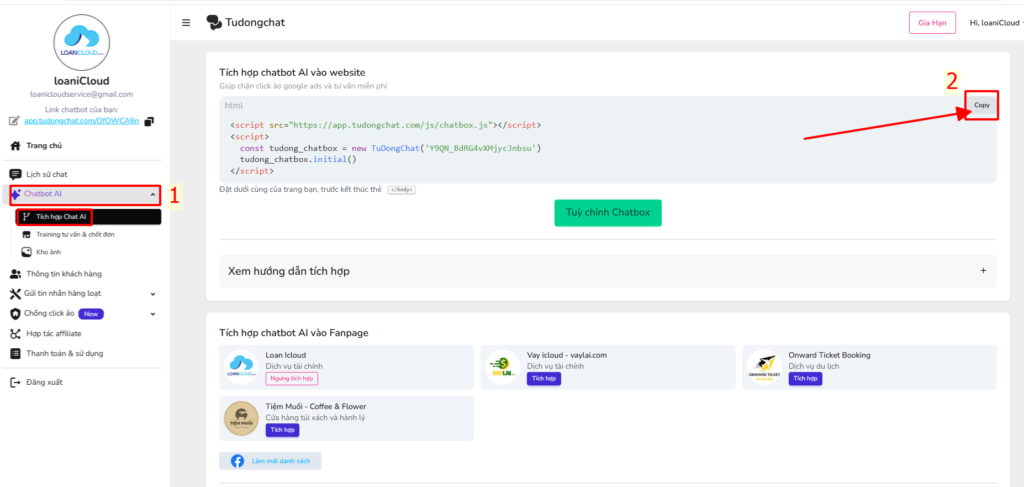
- Tại thanh menu bên trái màn hình làm việc, bạn tìm và chọn mục “Chatbot AI” sau đó chọn “Tích hợp Chat AI”.
- Màn hình sẽ hiển thị một đoạn mã nhúng (Embed Code) ngắn gọn. Hãy nhấn nút Sao chép để lưu vào bộ nhớ tạm.
- Quay lại trang quản trị website của bạn (Admin Hosting hoặc trình sửa giao diện), dán đoạn mã này vào vị trí trước thẻ đóng </body> hoặc bên trong thẻ <footer>. (Công cụ tương thích tốt với hầu hết nền tảng phổ biến như WordPress, LadiPage, Haravan, Sapo, Shopify…).
Bước 3: Thêm và tùy chỉnh nút liên hệ Facebook
Đây là bước quan trọng nhất trong việc nhúng Fanpage vào website để đưa nút chat xuất hiện chuyên nghiệp.
1. Tại Dashboard TuDongChat, chọn mục “Tuỳ chỉnh Chatbox”.
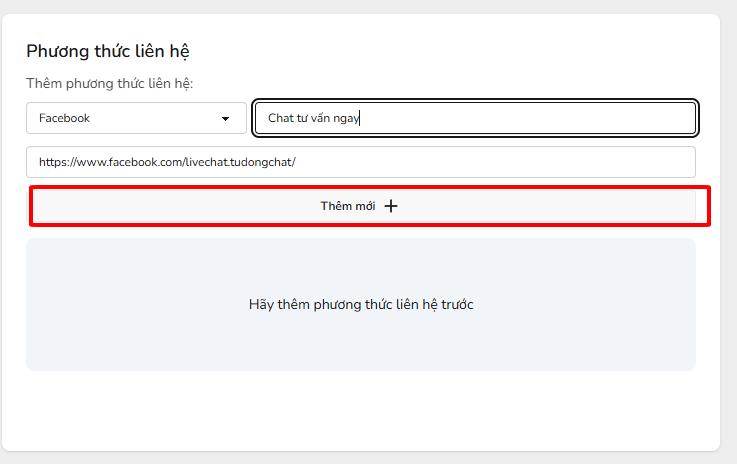
2. Tại khu vực Phương thức liên hệ, bạn hãy chọn “Facebook”.
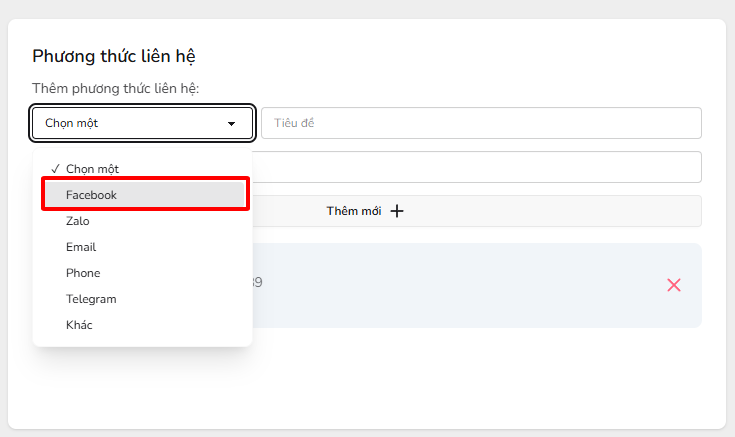
3. Điền thông tin chi tiết:
- Tiêu đề: Đừng để trống, hãy đặt một lời kêu gọi hành động (CTA) thật hấp dẫn để kích thích người dùng bấm vào (Ví dụ: “Chat tư vấn ngay”, “Nhận mã giảm giá”, “Hỗ trợ 24/7”).
- Giá trị: Dán đường dẫn Fanpage chính thức của bạn (Ví dụ: https://www.facebook.com/fanpagecuaban) hoặc đường dẫn rút gọn Messenger (https://m.me/fanpagecuaban) để mở trực tiếp cửa sổ chat.
4. Nhấn Thêm mới để lưu lại cấu hình.
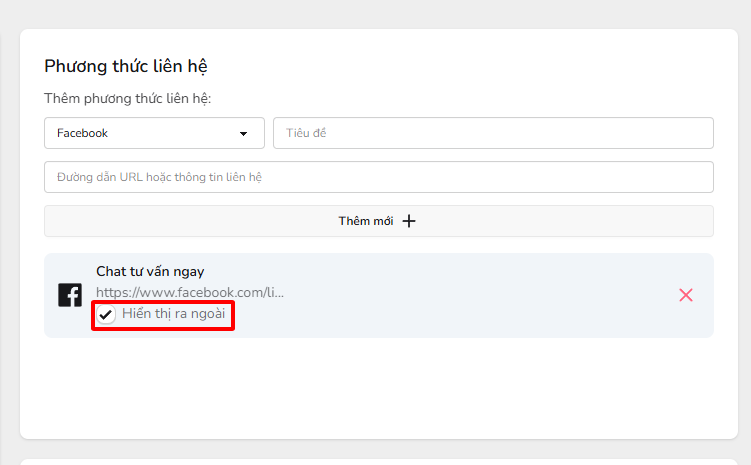
5. Tích vào ô “Hiển thị ra ngoài”. Nếu bỏ qua bước này, nút Facebook sẽ bị ẩn bên trong hộp chat và khách hàng sẽ khó nhìn thấy hơn.
Bước 4: Kiểm tra nút liên hệ trên website
Sau khi hoàn tất cài đặt, hãy đóng vai một khách hàng để kiểm tra thực tế. Mở trình duyệt ở chế độ ẩn danh hoặc dùng điện thoại di động truy cập vào website của bạn.
- Quan sát xem biểu tượng Facebook có hiển thị nổi bật, dễ nhìn ở góc màn hình hay không?
- Thử click vào nút đó xem hệ thống có chuyển hướng mượt mà đến đúng Fanpage hoặc mở ứng dụng Messenger hay không?
- Đảm bảo nút không che khuất các nội dung quan trọng khác trên web. Nếu mọi thứ hoạt động trơn tru, xin chúc mừng, bạn đã hoàn tất!

Xem thêm: Cách nhúng Zalo vào website đơn giản chỉ với 3 bước
Cách nhúng Fanpage vào website bằng code
Đây là cách truyền thống sử dụng công cụ chính chủ từ Facebook. Phương pháp nhúng Fanpage vào website này phù hợp nếu bạn muốn hiển thị một khung thông tin lớn bao gồm cả dòng thời gian và ảnh bìa ở thanh bên.
Bước 1: Mở trình duyệt & truy cập vào trang developers
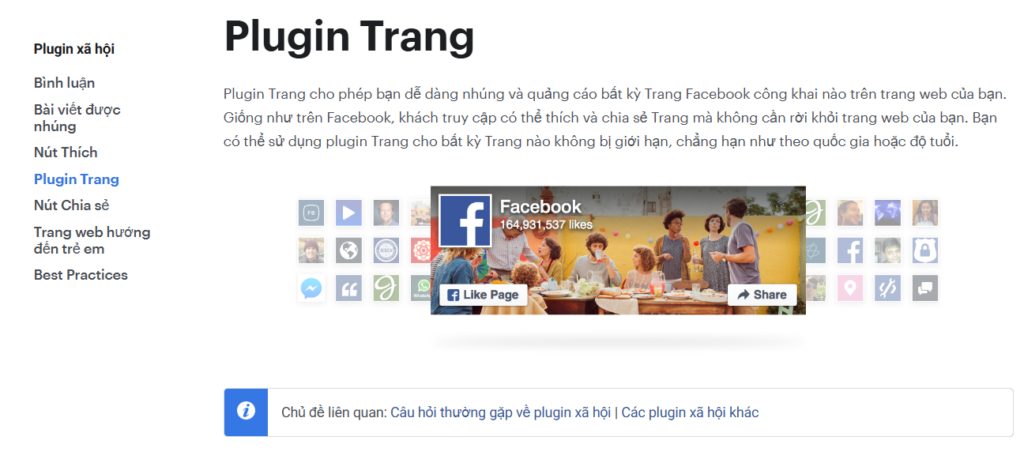
Bạn truy cập vào đường dẫn công cụ thiết lập Plugin trang https://developers.facebook.com/docs/plugins/page-plugin. Đây là trang công cụ chính thức hỗ trợ nhúng Fanpage vào website an toàn và chuẩn xác nhất.
Bước 2: Thiết lập thông tin trong form
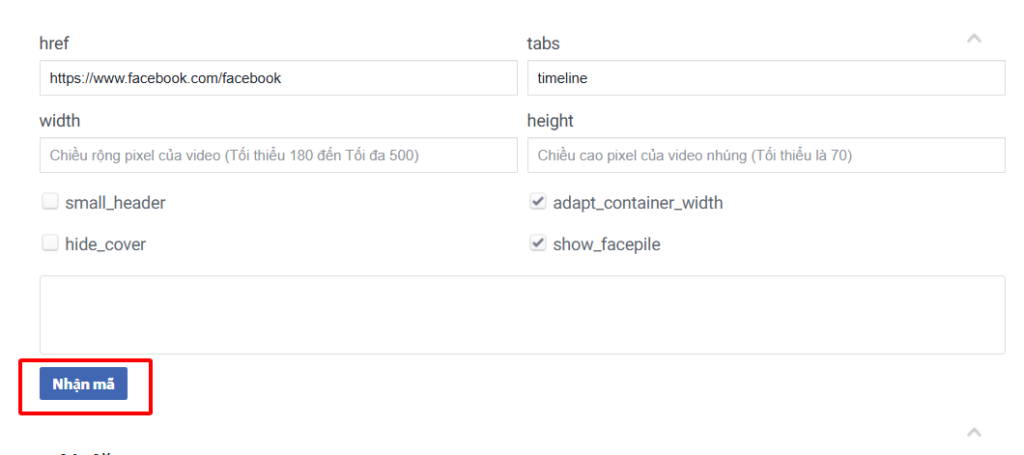
Tại giao diện của Facebook Developers, bạn sẽ thấy một biểu mẫu để điền các thông số tùy chỉnh cho khung Fanpage của mình:
- Facebook Page URL: Copy và dán chính xác đường dẫn Fanpage của bạn vào đây.
- Tabs: Đây là nơi bạn chọn nội dung muốn hiển thị. Điền timeline nếu muốn hiện các bài đăng mới nhất, events nếu muốn quảng bá sự kiện sắp tới, hoặc messages nếu muốn hiện khung chat trực tiếp. Bạn có thể điền nhiều tab cách nhau bằng dấu phẩy (ví dụ: timeline, events).
- Width (Chiều rộng) & Height (Chiều cao): Điền kích thước pixel phù hợp với vị trí bạn định chèn trên web. (Ví dụ: Sidebar thường rộng khoảng 300px – 350px).
- Tùy chọn khác: Bạn có thể tích chọn “Use Small Header” (Dùng tiêu đề nhỏ để tiết kiệm diện tích) hoặc “Hide Cover Photo” (Ẩn ảnh bìa nếu muốn tập trung vào nội dung text) tùy theo gu thẩm mỹ của website.
Bước 3: Lấy mã nhúng
Sau khi điền thông tin, bạn hãy nhìn sang khung xem trước (Preview) bên cạnh để đảm bảo giao diện hiển thị đúng ý muốn. Nếu đã ưng ý, hãy nhấn vào nút “Lấy mã” (Get Code) ở phía dưới.
Facebook sẽ cung cấp 2 dạng mã:
- JavaScript SDK: Cho phép tùy biến sâu hơn nhưng cài đặt phức tạp hơn.
- IFrame: Đơn giản, dễ dùng, ít lỗi.
Bạn nên chọn tab IFrame vì nó hoạt động độc lập, chỉ cần copy-paste là chạy ngay và ít gây xung đột với các đoạn mã khác trên giao diện website. Sao chép toàn bộ đoạn mã trong thẻ này.
Bước 4: Chèn mã vào website
Tùy vào nền tảng website bạn đang sử dụng mà cách chèn sẽ khác nhau đôi chút:
- Đối với WordPress: Truy cập vào trang quản trị (Dashboard) -> Giao diện (Appearance) -> Widget. Chọn vị trí muốn hiển thị (ví dụ Sidebar bên phải hoặc Footer cột 1). Thêm một widget có tên “Custom HTML” (hoặc “Văn bản”) và dán đoạn mã IFrame vừa copy vào đó. Nhấn Lưu để hoàn tất.
- Đối với các nền tảng khác (Code tay, Haravan…): Bạn cần tìm đến file chỉnh sửa giao diện HTML hoặc phần quản lý Layout, tìm vị trí mong muốn và dán trực tiếp đoạn mã vào đó.
Bước 5: Kiểm tra trên website của bạn
Quay trở lại website và tải lại trang (nhấn F5). Bạn sẽ thấy khung Fanpage hiển thị đầy đủ bài viết, nút Like và các thông tin đã cấu hình. Hãy kiểm tra xem kích thước khung có vừa vặn không, có bị tràn lề hay che mất nội dung nào không để điều chỉnh lại kích thước (Width/Height) ở Bước 2 nếu cần.
Xem thêm: Cách Tạo Nút Gọi Điện Cho Website Miễn Phí Cực Đơn Giản
Một số lỗi thường gặp và cách khắc phục
Trong quá trình nhúng Fanpage vào website, có thể bạn sẽ gặp trường hợp khung không hiển thị. Dưới đây là các nguyên nhân và cách xử lý:
1. Fanpage bị giới hạn độ tuổi hoặc quốc gia
Đây là lỗi phổ biến nhất khiến chủ web đau đầu. Nếu bạn thiết lập Fanpage chỉ dành cho người trên 18 tuổi hoặc chỉ hiển thị tại Việt Nam, thì mã nhúng trên website sẽ yêu cầu người xem phải đăng nhập Facebook mới thấy được nội dung. Những khách hàng chưa đăng nhập hoặc ở khu vực khác sẽ chỉ thấy một khoảng trắng.
Cách sửa: Vào phần Cài đặt của Fanpage trên Facebook -> Quyền riêng tư (Privacy) -> Đảm bảo mục “Giới hạn quốc gia” và “Giới hạn độ tuổi” được đặt là Mọi người (Public) để ai cũng có thể nhìn thấy.

2. Fanpage đang ở chế độ “Chưa đăng” (Unpublished)
Đôi khi Fanpage mới tạo hoặc do sơ suất bạn đã vô tình tắt chế độ hiển thị công khai (Unpublished Page), khiến người ngoài không thể truy cập hay xem nội dung qua mã nhúng.
Cách sửa: Vào Cài đặt Trang -> Chế độ hiển thị trang -> Chọn tích vào ô Đã đăng trang (Page published) và lưu lại.
3. Lỗi Cache khiến thay đổi không hiển thị ngay
Bạn đã chèn mã xong, đã sửa lỗi nhưng tải lại trang vẫn y như cũ? Nguyên nhân thường do trình duyệt web của bạn hoặc hệ thống cache của website đang lưu lại phiên bản cũ.
Cách sửa: Hãy thử mở website bằng Tab ẩn danh (Incognito) (Ctrl + Shift + N) hoặc nhấn tổ hợp phím Ctrl + F5 để buộc trình duyệt tải lại dữ liệu mới nhất. Nếu dùng WordPress, hãy xóa cache từ các plugin tăng tốc (như WP Rocket, LiteSpeed Cache).
4. Giao diện bị vỡ trên điện thoại
Lỗi này thường gặp khi dùng cách chèn mã Code (IFrame) với chiều rộng cố định (ví dụ bạn set cứng Width là 500px), trong khi màn hình điện thoại chỉ rộng khoảng 360px-400px. Điều này khiến khung Fanpage bị tràn ra ngoài màn hình, gây vỡ giao diện web.
Cách sửa: Khi lấy mã từ Facebook ở Bước 2, hãy nhớ tích chọn vào ô “Adapt to plugin container width” (Thích ứng với chiều rộng vùng chứa). Tính năng này giúp khung Fanpage tự động co giãn linh hoạt theo kích thước màn hình của người dùng.
Câu hỏi thường gặp
1. Nên dùng cách nào trong 2 cách trên thì tốt hơn?
Câu trả lời phụ thuộc vào mục đích chính của bạn:
- Nếu bạn muốn tăng tỷ lệ chuyển đổi, muốn khách nhắn tin/gọi điện ngay, hãy dùng TuDongChat. Nút chat nổi luôn đi theo người dùng sẽ thôi thúc hành động tốt hơn.
- Nếu bạn muốn Show uy tín thương hiệu, khoe bài viết cập nhật để khách đọc tin tức, hãy dùng cách chèn Code (Plugin) vào chân trang hoặc thanh bên.
- Mẹo chuyên gia: Bạn hoàn toàn có thể kết hợp cả 2 cách trên cùng một website để tối ưu hiệu quả toàn diện.
2. Dùng TuDongChat có mất phí không?
Các tính năng cơ bản để tạo nút liên hệ đa kênh, tích hợp Zalo/Facebook và chatbot AI trên TuDongChat hiện đang được nhà phát triển cung cấp miễn phí trọn đời. Đây là giải pháp cực kỳ tiết kiệm cho các doanh nghiệp vừa và nhỏ.
Kết luận
Việc nhúng Fanpage vào website tuy chỉ là một thao tác kỹ thuật nhỏ nhưng lại mang lại hiệu quả marketing to lớn, giúp kết nối liền mạch trải nghiệm khách hàng giữa hai nền tảng quan trọng nhất. Đừng để website của bạn trở thành một “ốc đảo” cô đơn giữa đại dương internet. Hãy kết nối ngay với Facebook để biến mỗi lượt truy cập vãng lai thành một cơ hội bán hàng tiềm năng nhé! Chúc các bạn thực hiện thành công và bùng nổ doanh số.






0 Lời bình