Trong kỷ nguyên số, khách hàng luôn mong muốn được phản hồi tức thì. Nếu website WordPress của bạn vẫn đang để khách hàng chờ đợi quá lâu cho một câu trả lời, bạn đang đánh mất cơ hội bán hàng vào tay đối thủ.
Mục lục
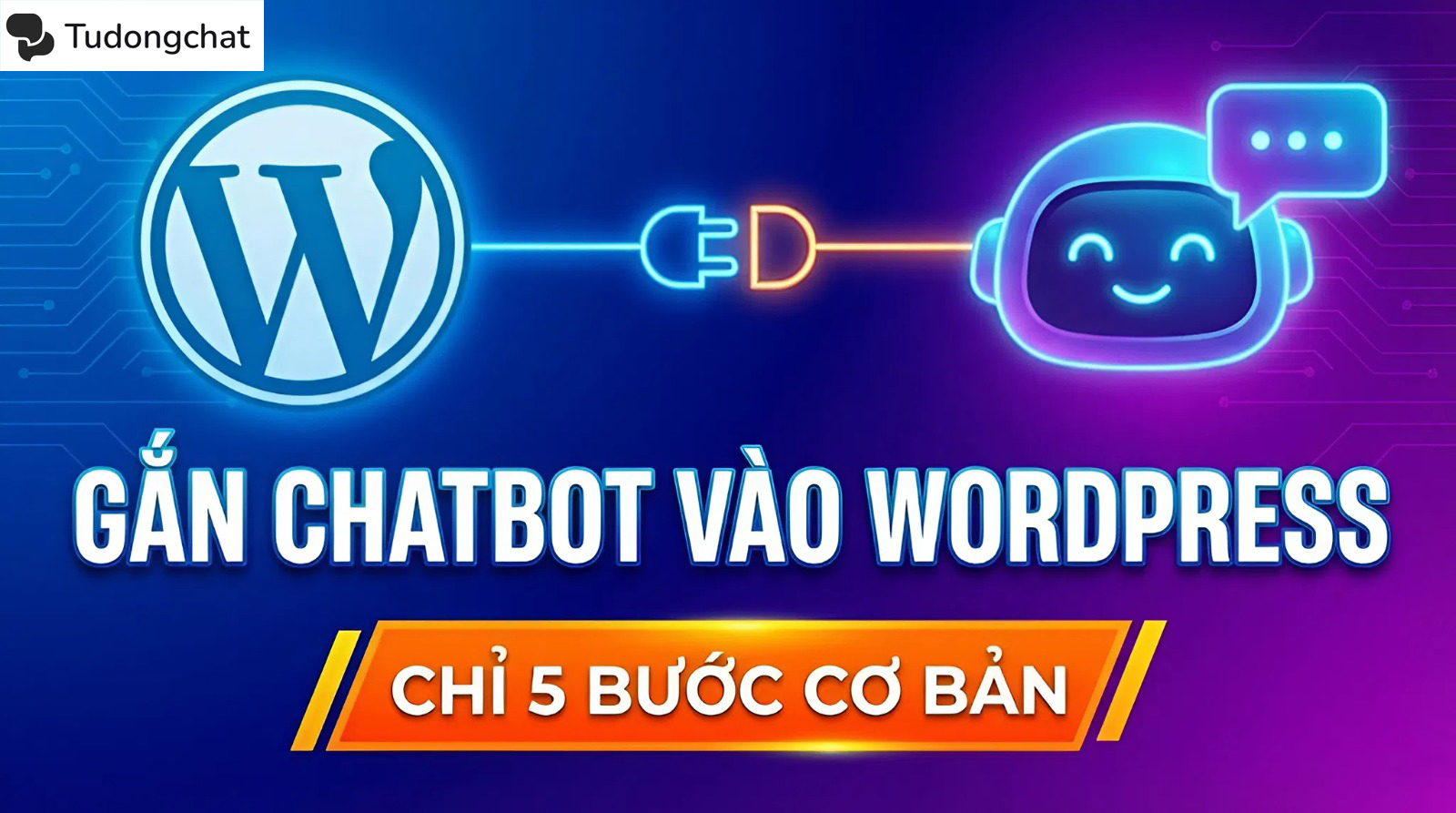
Việc tích hợp Chatbot vào website không còn là một công nghệ xa xỉ hay phức tạp. Với sự hỗ trợ của AI và các công cụ no-code (không cần lập trình), bạn hoàn toàn có thể sở hữu một trợ lý ảo thông minh chỉ sau vài phút. Bài viết này sẽ hướng dẫn bạn quy trình gắn Chatbot vào WordPress chỉ với 5 bước cơ bản.
Tại sao website WordPress nên tích hợp Chatbot?
WordPress là nền tảng quản trị nội dung phổ biến nhất thế giới. Trước khi đi vào hướng dẫn kỹ thuật, hãy cùng điểm qua những lý do khiến việc gắn Chatbot vào WordPress trở nên cần thiết cho mọi doanh nghiệp:
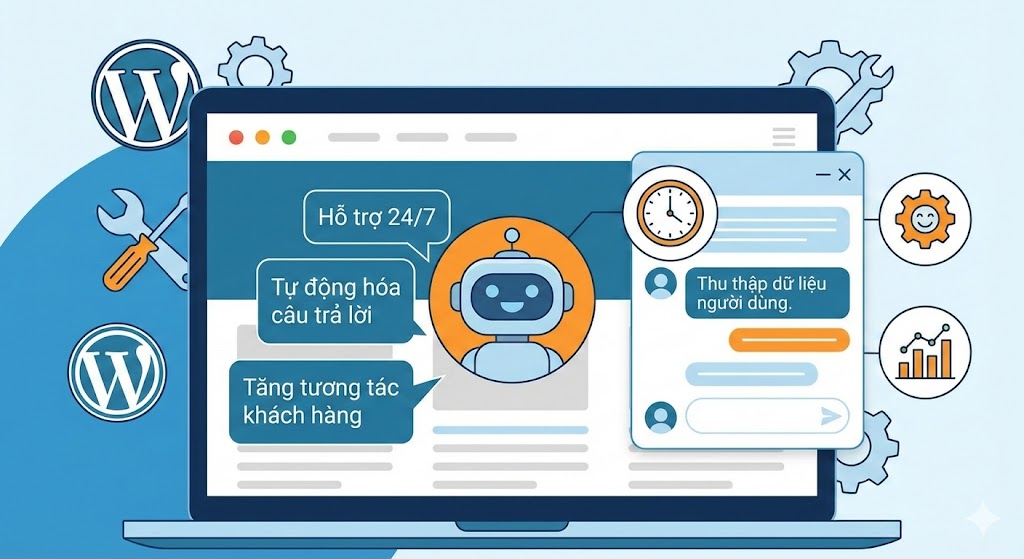
Hỗ trợ khách hàng 24/7
Con người cần nghỉ ngơi, nhưng Chatbot thì hoạt động bền bỉ không ngừng nghỉ. Dù khách hàng truy cập vào lúc 2 giờ sáng hay trong những ngày lễ tết, Chatbot vẫn luôn trực tuyến để chào đón, giải đáp thắc mắc về giá cả, chính sách vận chuyển hay hướng dẫn sử dụng dịch vụ ngay lập tức, đảm bảo doanh nghiệp không bao giờ bỏ lỡ bất kỳ cơ hội tương tác nào.
Giảm tải nhân sự chăm sóc khách hàng
Theo thống kê, khoảng 80% câu hỏi gửi về fanpage hoặc website là những câu hỏi lặp đi lặp lại (FAQ). Chatbot sẽ đóng vai trò như bộ lọc đầu tiên, tự động xử lý hàng loạt các tác vụ đơn giản này, giúp giải phóng đội ngũ nhân viên khỏi sự quá tải để họ có thời gian tập trung giải quyết các vấn đề phức tạp hơn hoặc tư vấn chuyên sâu cho khách hàng VIP.
Tăng chuyển đổi – chốt đơn nhanh hơn
Khách hàng thường mua hàng theo cảm xúc và dễ rời đi nếu không được tư vấn kịp thời. Chatbot có thể chủ động bắt chuyện (Proactive Chat) ngay khi khách hàng đang xem trang sản phẩm hoặc báo giá, đồng thời tung ra các mã giảm giá hoặc ưu đãi giới hạn đúng thời điểm “vàng” để thúc đẩy hành vi mua hàng diễn ra ngay lập tức.
Thu thập thông tin khách hàng
Thay vì bắt khách hàng điền vào một biểu mẫu liên hệ (Contact Form) khô khan và nhàm chán, Chatbot khéo léo thu thập thông tin quan trọng như Tên, Email, Số điện thoại thông qua một cuộc trò chuyện tự nhiên và thân thiện. Cách tiếp cận này giúp giảm tâm lý đề phòng của khách hàng, từ đó gia tăng đáng kể lượng khách hàng tiềm năng (Leads) chất lượng cho doanh nghiệp.
Gia tăng trải nghiệm & giữ chân khách truy cập
Một website có tính tương tác cao sẽ giữ chân người dùng ở lại lâu hơn so với một trang web tĩnh lặng. Chatbot đóng vai trò như một hướng dẫn viên tận tụy, chủ động hỏi han và điều hướng người dùng đến đúng nội dung họ cần mà không phải tự mình lục tung các thanh menu phức tạp, từ đó giảm thiểu tối đa tỷ lệ thoát trang (Bounce Rate).
5 bước gắn Chatbot vào WordPress đơn giản
Dưới đây là hướng dẫn chi tiết các thao tác để gắn Chatbot vào WordPress thông qua nền tảng TuDongChat – giải pháp Chatbot AI hỗ trợ tiếng Việt rất tốt hiện nay.
Bước 1 – Đăng ký và tạo dự án mới
Đầu tiên, bạn cần thiết lập tài khoản quản trị:
- Truy cập trang chủ tudongchat.com và nhấn nút Đăng ký (bạn có thể đăng nhập nhanh bằng tài khoản Google hoặc Facebook).
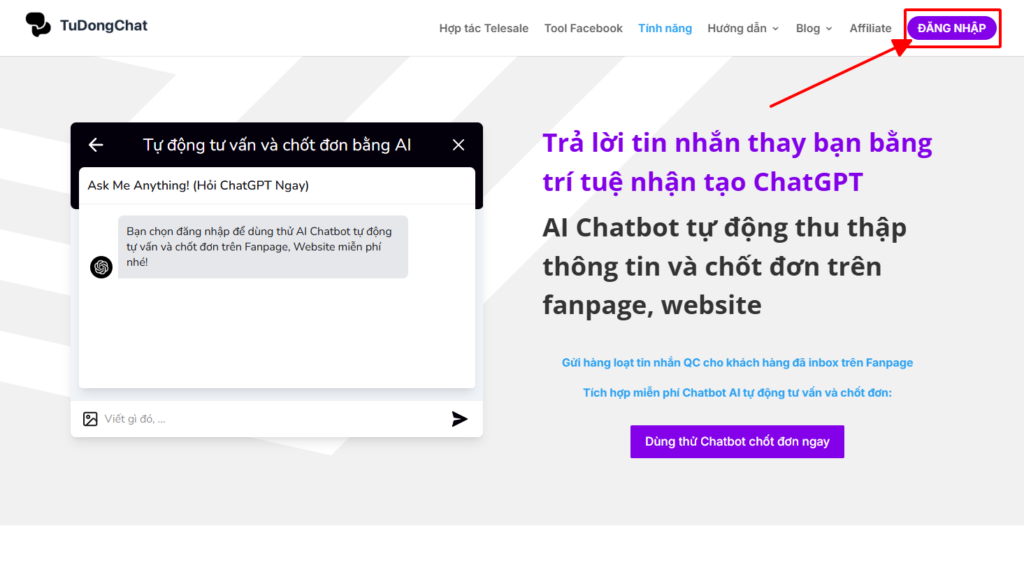
- Sau khi đăng nhập thành công, hệ thống sẽ yêu cầu bạn tạo một dự án mới. Hãy chọn mục “Tích hợp vào Web” hoặc “Cấu hình Chatbot”.
- Đặt tên cho Bot (Ví dụ: Trợ lý ảo [Tên Shop]).
Bước 2 – Huấn luyện AI & Cấu hình nội dung
Để chatbot thông minh và trả lời đúng trọng tâm, bạn cần “nạp” kiến thức cho nó:
- Nhập thông tin doanh nghiệp: Điền các thông tin cơ bản như Tên công ty, SĐT hotline, Địa chỉ, Giờ làm việc.
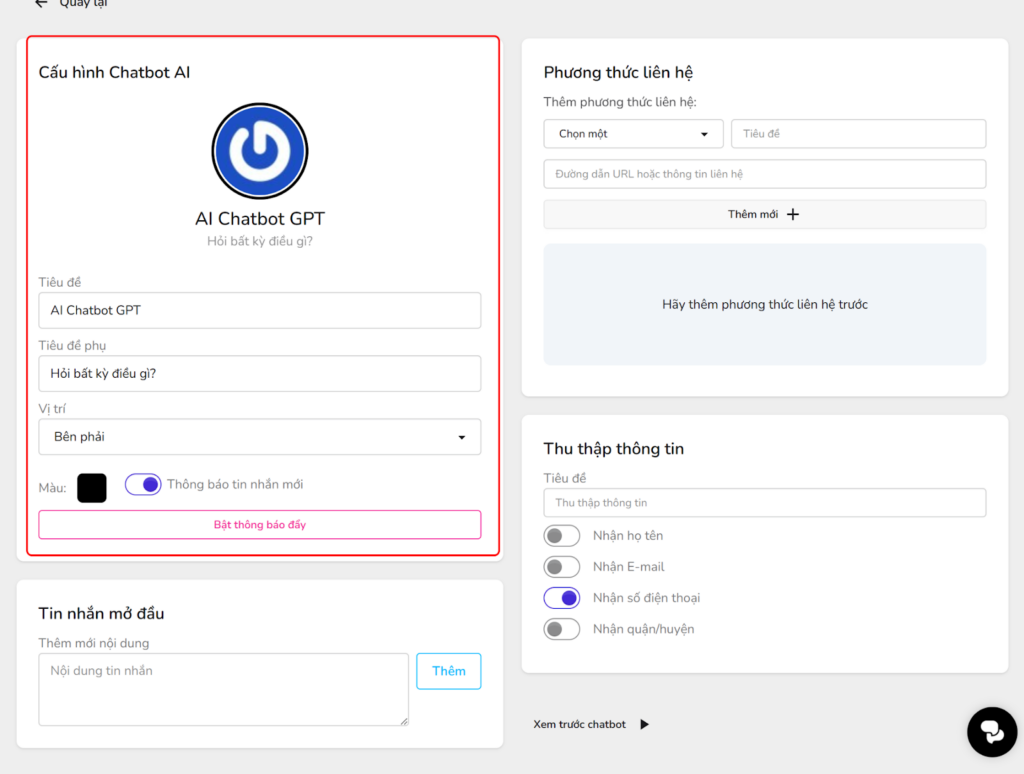
- Thiết lập kịch bản chào: Soạn câu chào mừng thân thiện, ví dụ: “Chào bạn! Mình là trợ lý AI của [Tên Shop]. Bạn cần tư vấn về sản phẩm nào ạ?”.
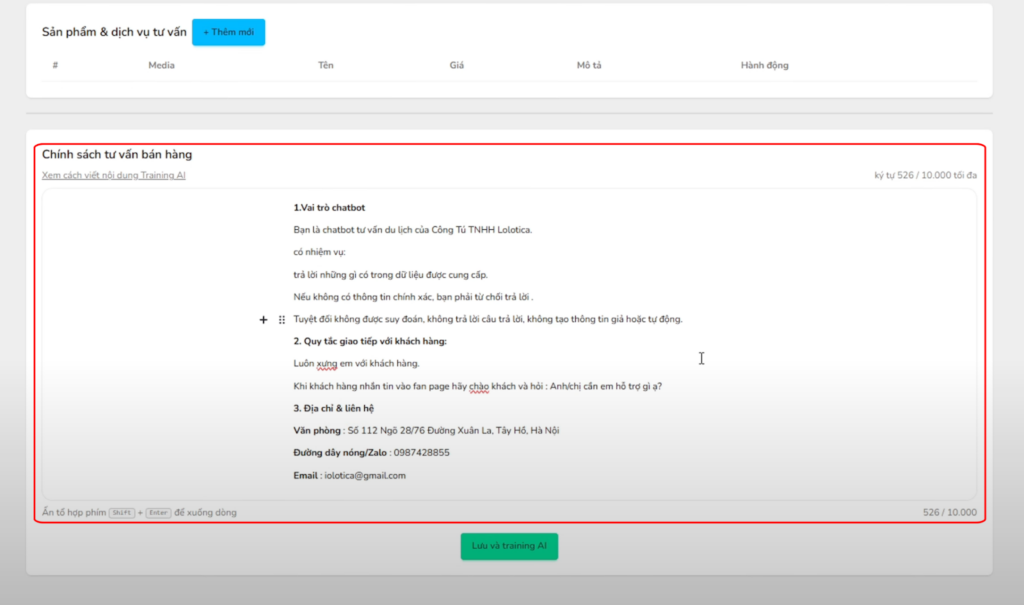
- Huấn luyện sản phẩm/dịch vụ: Nhập danh sách sản phẩm, giá bán, hoặc dán đường link website của bạn để AI tự động quét và học nội dung.
Bước 3 – Lấy mã nhúng (Embed Code)
Sau khi bot đã được huấn luyện, bạn cần lấy “chìa khóa” để kết nối với website:
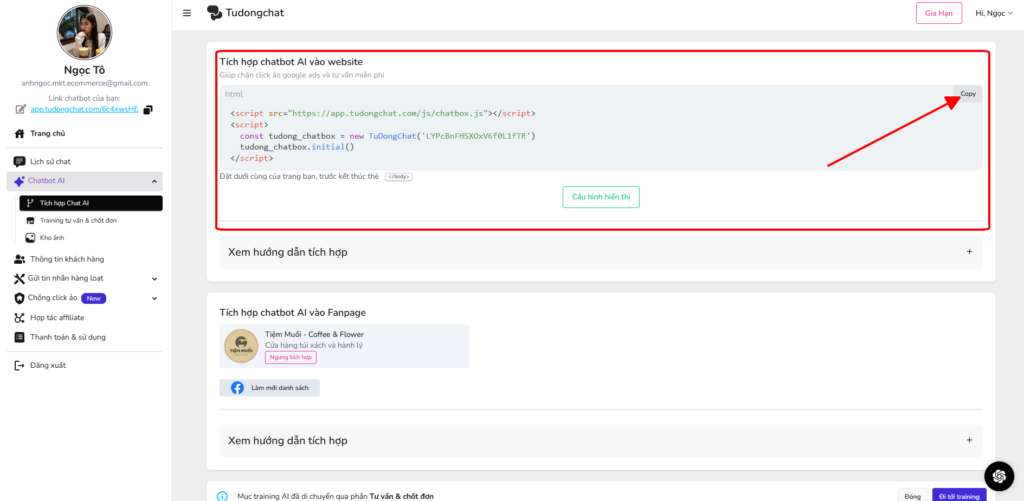
- Tại trang quản trị của TuDongChat, tìm đến mục “Tích hợp” hoặc “Cài đặt mã nhúng”.
- Bạn sẽ thấy một đoạn mã JavaScript. Hãy nhấn nút Sao chép (Copy) đoạn mã này vào bộ nhớ tạm để chuẩn bị cho bước gắn Chatbot vào WordPress tiếp theo.
Bước 4 – Gắn đoạn mã vào website WordPress
Cách an toàn và dễ nhất để gắn Chatbot vào WordPress mà không cần sửa code giao diện là dùng Plugin Insert Headers and Footers:
- Đăng nhập vào trang quản trị WordPress (WP Admin).
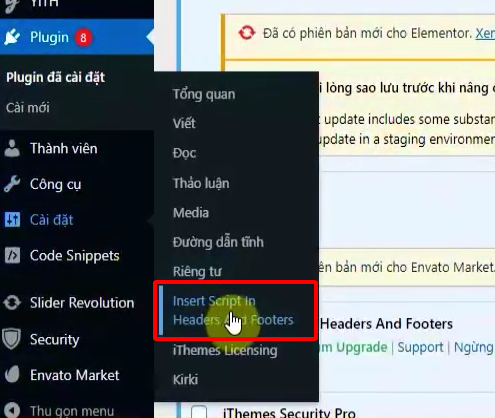
- Vào Cài đặt (Settings) > chọn Insert Headers and Footers.
- Tìm đến phần Scripts in Footer (Đoạn mã ở chân trang).
- Dán đoạn mã nguồn bạn vừa copy ở Bước 3 vào ô này.
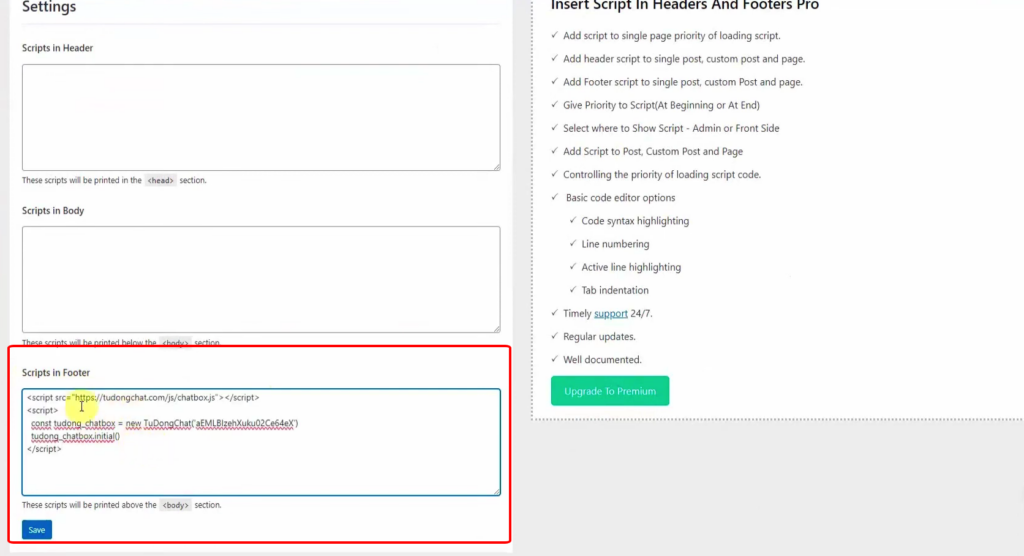
- Nhấn Save (Lưu) để hoàn tất.
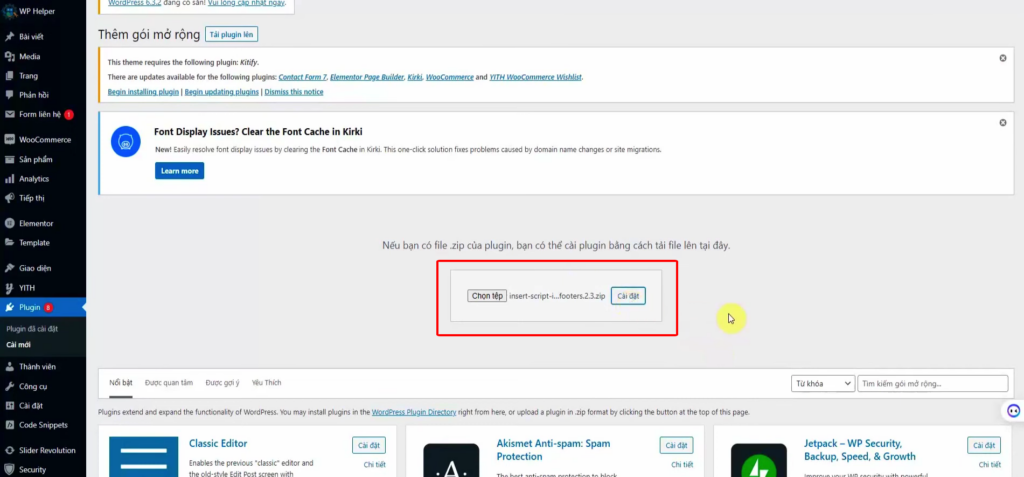
Nếu bạn chưa có Plugin Insert Headers and Footers, hãy tải xuống qua đường link: https://wordpress.org/plugins/insert-script-in-headers-and-footers/. Sau đó vào “Plugin” chọn tải lên file plugin Insert Headers and Footers, sau đó kích hoạt để sử dụng.
Bước 5 – Kiểm tra hoạt động
- Mở trình duyệt ở chế độ ẩn danh (Incognito) và truy cập website của bạn.
- Quan sát góc dưới bên phải màn hình, icon của TuDongChat sẽ xuất hiện.
- Thử chat vài câu như “Giá sản phẩm này bao nhiêu?” hoặc “Shop ở đâu?” để kiểm tra xem AI có trả lời đúng theo dữ liệu bạn đã huấn luyện ở Bước 2 hay không.
Một số lỗi thường gặp & cách khắc phục
Trong quá trình thực hiện gắn Chatbot vào WordPress, đôi khi bạn có thể gặp một số rắc rối nhỏ. Dưới đây là cách khắc phục:
- Đã gắn mã nhưng không thấy Chatbot hiện ra:
- Nguyên nhân: Do website đang lưu bộ nhớ đệm (Cache).
- Khắc phục: Xóa Cache trình duyệt và xóa Cache trên website (nếu dùng plugin như WP Rocket hay LiteSpeed Cache).
- Chatbot che mất nút “Mua hàng” trên mobile:
- Nguyên nhân: Vị trí hiển thị chưa tối ưu.
- Khắc phục: Vào cài đặt trên nền tảng Chatbot, chỉnh vị trí icon sang trái hoặc nâng cao lề dưới (margin-bottom) lên một chút.
- Bot trả lời sai thông tin:
- Nguyên nhân: Dữ liệu đầu vào (Data source) chưa cập nhật hoặc hướng dẫn (Prompt) chưa rõ ràng.
- Khắc phục: Cập nhật lại nguồn kiến thức (Knowledge Base) và kiểm tra lại lịch sử chat để tinh chỉnh câu trả lời của AI.
Làm sao để chatbot hoạt động hiệu quả lâu dài?
Việc hoàn tất gắn Chatbot vào WordPress chỉ là bước khởi đầu. Để công cụ này thực sự “thông minh” lên từng ngày và sinh lời bền vững, bạn cần có chiến lược vận hành cụ thể:
- Theo dõi và phân tích lịch sử chat: Đừng bỏ mặc bot tự chạy. Hãy dành thời gian mỗi tuần để xem lại các đoạn hội thoại. Những câu hỏi nào bot trả lời sai? Khách hàng thường dùng từ khóa gì? Việc này giúp bạn phát hiện lỗ hổng kiến thức để bổ sung dữ liệu huấn luyện kịp thời.
- Kết hợp linh hoạt giữa Bot và Người: Chatbot không thể thay thế hoàn toàn con người. Luôn thiết lập chế độ “Gặp nhân viên tư vấn” (Human Handover) khi bot gặp các câu hỏi phức tạp hoặc khi khách hàng tỏ ra bực bội. Sự chuyển tiếp mượt mà này sẽ cứu vãn trải nghiệm khách hàng.
- Cá nhân hóa trải nghiệm theo ngữ cảnh: Đừng dùng một câu chào cho tất cả mọi người. Hãy thiết lập bot chào khách hàng dựa trên hành vi của họ. Ví dụ: Khách đang xem trang “Giày nam”, bot nên hỏi: “Bạn đang tìm mẫu giày nam đi làm hay đi chơi?” thay vì câu “Xin chào” chung chung.
- Cập nhật dữ liệu thường xuyên: Sản phẩm, giá cả và chính sách khuyến mãi của bạn thay đổi liên tục. Hãy đảm bảo Chatbot luôn nắm được thông tin mới nhất để tránh tình trạng báo giá cũ cho khách, gây mất uy tín.
- Đo lường các chỉ số hiệu suất: Theo dõi các chỉ số như tỷ lệ giữ chân (Retention rate), tỷ lệ chuyển đổi đơn hàng qua bot, và mức độ hài lòng của khách hàng (CSAT) sau khi chat để biết chiến lược hiện tại có hiệu quả hay không.
Kết luận
Quyết định gắn Chatbot vào WordPress là một bước đi chiến lược giúp doanh nghiệp của bạn chuyên nghiệp hơn, tiết kiệm chi phí vận hành và quan trọng nhất là không bỏ lỡ bất kỳ khách hàng tiềm năng nào. Hãy bắt tay vào thực hiện ngay hôm nay để trải nghiệm sức mạnh của tự động hóa!

0 Lời bình