
Bạn đã bao giờ tự hỏi: Tại sao khách hàng truy cập website rất nhiều nhưng số lượng người liên hệ lại ít ỏi? Một trong những nguyên nhân hàng đầu là do website của bạn thiếu sự kết nối tức thì. Trong thời đại số, khách hàng không muốn mất công tìm kiếm số điện thoại rồi thoát ra màn hình chính để bấm gọi. Họ muốn được hỗ trợ ngay lập tức, qua kênh liên lạc mà họ yêu thích.
Mục lục
Giải pháp cho vấn đề này chính là Nút chat đa kênh. Bài viết này sẽ hướng dẫn bạn cách tạo nút chat đa kênh cho website WordPress một cách siêu đơn giản, không cần biết code, giúp bạn “bắt dính” mọi khách hàng tiềm năng.
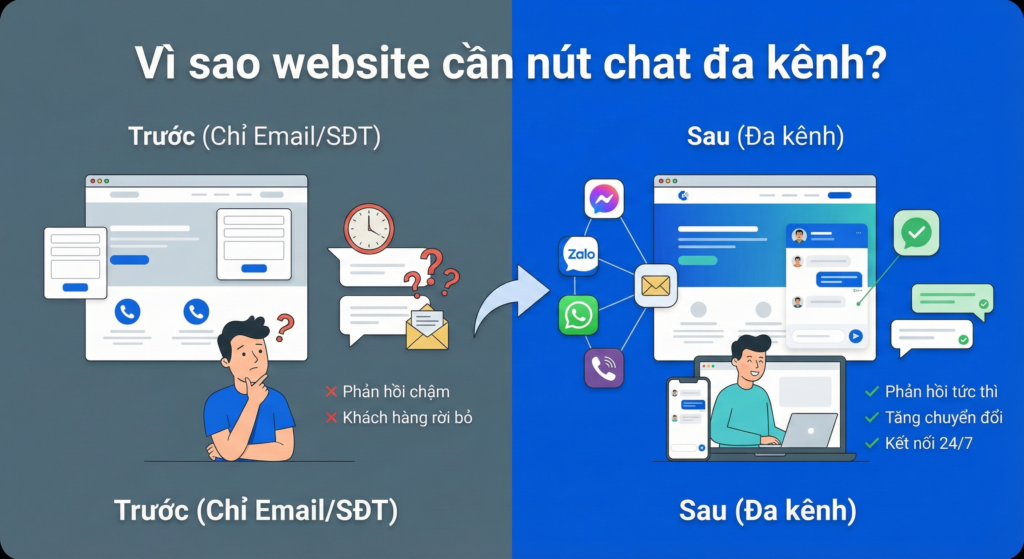
Vì sao website cần nút chat đa kênh?
Trước khi đi vào kỹ thuật, hãy cùng điểm qua những lý do cốt lõi khiến việc tạo nút chat đa kênh cho website trở thành “vũ khí” không thể thiếu.
Tiếp cận khách hàng đúng thói quen liên lạc
Mỗi khách hàng có một thói quen sử dụng mạng xã hội khác nhau. Việc tạo nút chat đa kênh cho website giúp bạn chiều lòng mọi đối tượng khách hàng, dù họ thích gọi điện (Hotline), chat Zalo, hay nhắn tin qua Facebook Messenger. Bạn sẽ không bỏ sót bất kỳ ai chỉ vì thiếu kênh liên hệ họ cần.
Tăng tỷ lệ chuyển đổi
Nút chat đa kênh giúp loại bỏ rào cản kỹ thuật và tâm lý. Thay vì quy trình phức tạp: Copy số điện thoại -> Thoát web -> Vào trình gọi điện -> Paste số -> Gọi, khách hàng chỉ cần 1 cú chạm là kết nối được ngay. Sự tiện lợi này giữ chân khách hàng ở lại lâu hơn và khuyến khích họ để lại thông tin hoặc đặt câu hỏi tư vấn ngay khi nhu cầu phát sinh.
Tiết kiệm chi phí so với nhiều công cụ riêng lẻ
Thông thường, bạn sẽ cần cài đặt một plugin cho Zalo, một plugin cho Messenger, và một plugin khác cho nút gọi. Điều này khiến website trở nên nặng nề, xung đột mã nguồn và tốn kém nếu dùng các bản trả phí riêng lẻ. Nút chat đa kênh All-in-one giải quyết vấn đề này: Chỉ 1 công cụ, tích hợp mọi kênh, tiết kiệm tài nguyên hệ thống và chi phí vận hành.
Dễ quản lý và cập nhật thông tin tập trung
Một ưu điểm lớn khi tạo nút chat đa kênh cho website là khả năng quản lý tập trung. Khi doanh nghiệp thay đổi số hotline, đổi link Fanpage hoặc Zalo OA, bạn không cần phải lục lọi trong code web để sửa từng chỗ. Với giải pháp tập trung, bạn chỉ cần chỉnh sửa tại trang quản trị của nút chat, mọi thay đổi sẽ tự động cập nhật lên website ngay lập tức.
Tăng tính chuyên nghiệp cho website
Một website với nút liên hệ trôi được thiết kế chỉn chu, icon sắc nét, hiệu ứng rung nhẹ thu hút sự chú ý sẽ tạo cảm giác tin cậy và chuyên nghiệp hơn hẳn. Nó gửi đi thông điệp: “Chúng tôi luôn ở đây và sẵn sàng phục vụ bạn 24/7”, khác biệt hoàn toàn với việc chỉ để lại một dòng số điện thoại khô khan ở chân trang.
Xem thêm: Live Chat là gì? Cách tích hợp Live Chat AI cho website đơn giản nhất
Nút chat đa kênh cho website là gì?
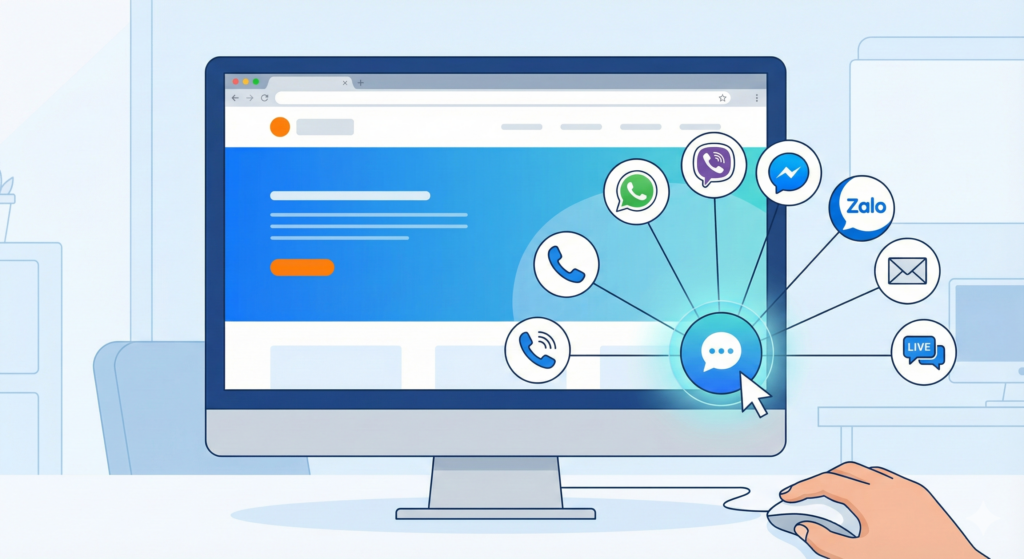
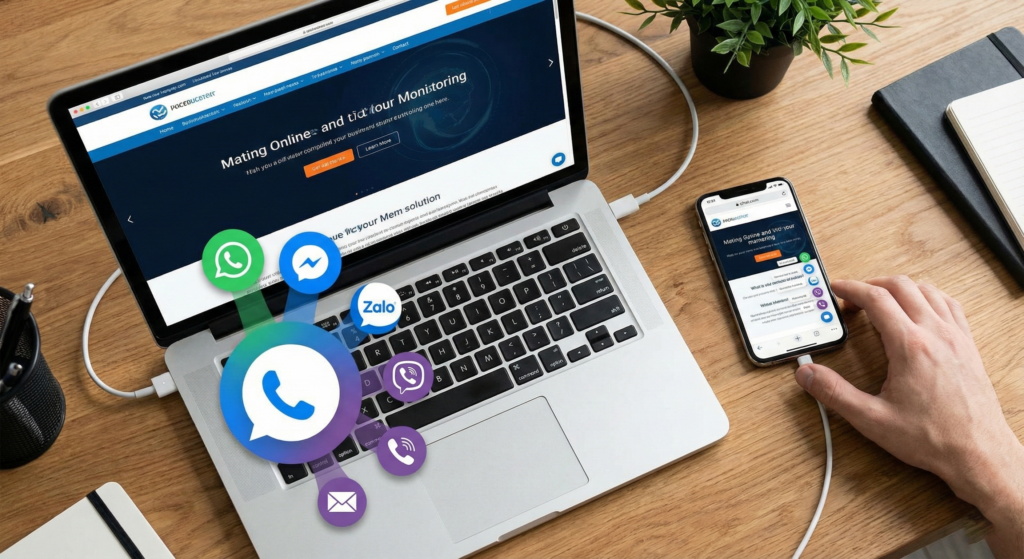
Nút chat đa kênh, hay còn được gọi là nút liên hệ “All-in-one”, là một tiện ích thông minh hiển thị nổi trên giao diện website. Vị trí phổ biến nhất của nó thường là góc dưới bên phải hoặc bên trái màn hình, luôn “bám” theo người dùng khi họ cuộn trang lên xuống.
Thay vì hiển thị rải rác số điện thoại trên đầu trang, link Facebook dưới chân trang khiến khách hàng khó tìm kiếm, nút chat đa kênh hoạt động như một “trung tâm liên lạc” thu nhỏ. Khi người dùng click vào biểu tượng chính, một danh sách các kênh hỗ trợ phổ biến sẽ bung ra gọn gàng:
- Gọi điện: Kết nối ngay lập tức tới trình gọi điện của điện thoại.
- Chat Zalo/Facebook Messenger: Chuyển hướng thẳng đến ứng dụng chat quen thuộc.
- Telegram / Viber / Skype: Các kênh chat bổ trợ.
- Chỉ đường Google Maps: Hỗ trợ khách tìm đến cửa hàng vật lý.
Đây được xem là công cụ “nhỏ mà có võ”, đóng vai trò như một lễ tân trực tuyến túc trực 24/7, giúp gom gọn mọi phương thức kết nối vào một điểm chạm duy nhất, vừa tiết kiệm diện tích hiển thị, vừa tối ưu trải nghiệm người dùng.
Cách tạo nút chat đa kênh cho website WordPress
Đối với nền tảng WordPress, dù có hàng tá plugin hỗ trợ, nhưng việc cài quá nhiều sẽ khiến website trở nên ì ạch và dễ xung đột. Giải pháp tối ưu nhất hiện nay là sử dụng mã Script từ TuDongChat – một công cụ “Make in Vietnam” đang được cộng đồng SEOer và chủ shop tin dùng.
Không chỉ nổi bật với khả năng tải siêu nhẹ, TuDongChat còn ghi điểm tuyệt đối nhờ giao diện tiếng Việt thân thiện, kho icon bắt mắt và đặc biệt là miễn phí trọn đời các tính năng cốt lõi. Đây chính là “trợ lý ảo” đắc lực giúp bạn kết nối khách hàng đa kênh mà không tốn một xu chi phí vận hành.
Bước 1: Chuẩn bị website WordPress
Hãy đảm bảo bạn có quyền truy cập vào trang quản trị (Admin Dashboard) của website WordPress (đường dẫn thường là tenmien.com/wp-admin).
Mẹo: Để thao tác chèn mã dễ dàng và an toàn mà không cần sửa file giao diện gốc, bạn nên cài sẵn plugin “WPCode” (trước đây là Insert Headers and Footers).
Bước 2: Tạo nút chat đa kênh
Truy cập vào trang quản trị của TuDongChat và thực hiện các thiết lập ban đầu:
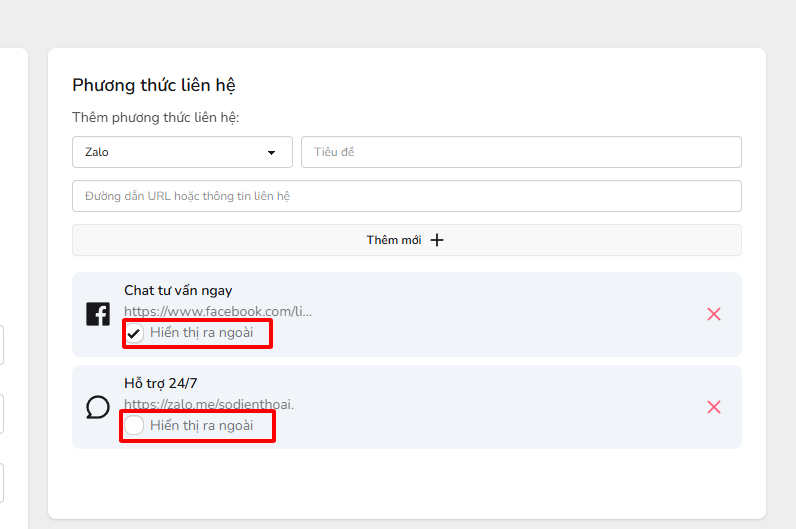
1. Tại Dashbroad chọn “Chatbot AI” → “Tích hợp Chat AI” → “Tuỳ chỉnh Chatbox”.
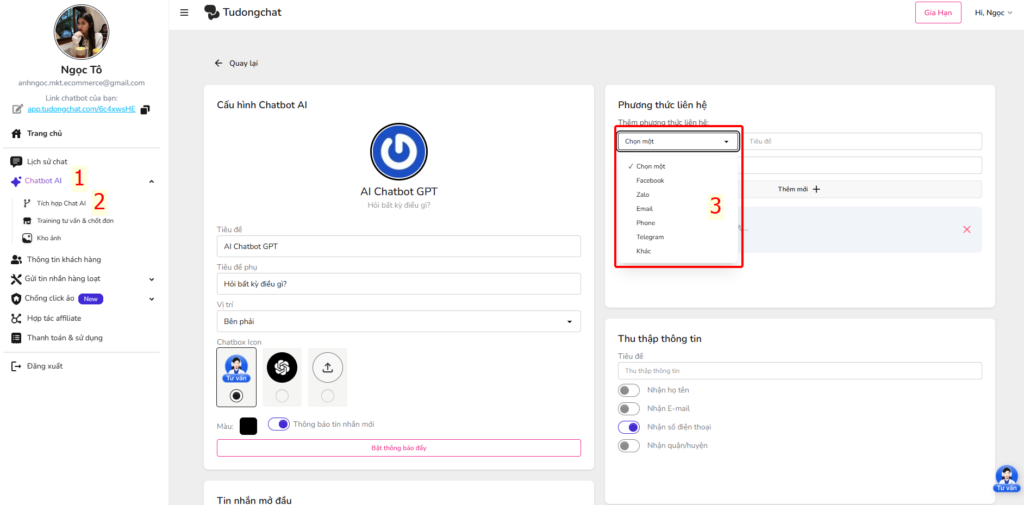
2. Chọn kênh: Tích chọn các kênh bạn muốn hiển thị. TuDongChat cung cấp cho người dùng đa dạng các kênh liên hệ: Facebook, Zalo, Email, Hotline, Telegram,…
3. Nhập thông tin: Lời khuyên là nên có ít nhất 3 kênh: Hotline, Zalo, Messenger.
- Zalo: Nhập link dạng https://zalo.me/sodienthoai.
- Messenger: Nhập link Fanpage hoặc m.me/username.
- Hotline: Nhập số điện thoại của bạn.
Bước 3: Lấy mã nhúng (script)
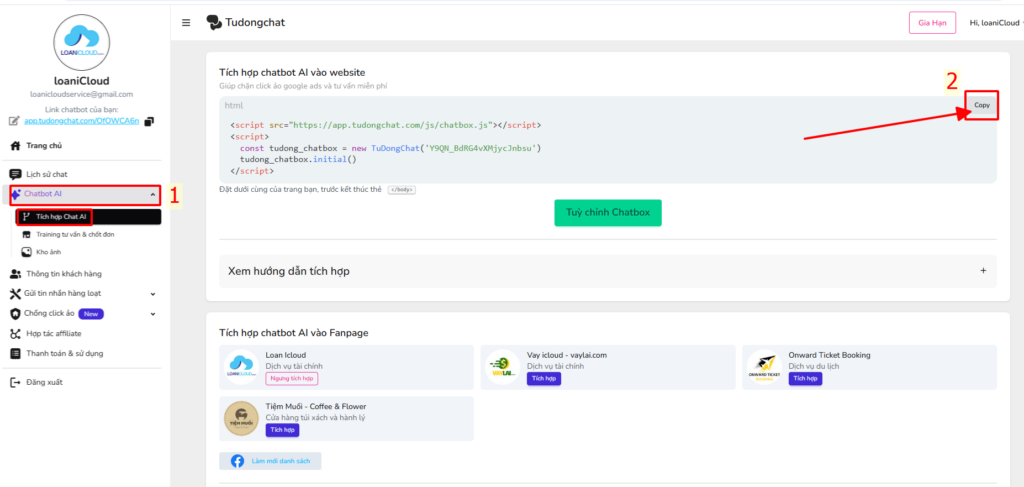
Sau khi lưu cấu hình nút chat, hệ thống sẽ cung cấp cho bạn một đoạn mã nhúng (Embed Code). Đoạn mã này thường bắt đầu bằng thẻ <script> và kết thúc bằng </script>. Hãy nhấn nút Sao chép (Copy) để lưu đoạn mã này vào bộ nhớ tạm.
Bước 4: Chèn nút chat đa kênh vào website WordPress
Đây là bước đưa nút chat hiển thị lên web. Chúng ta sẽ dùng plugin WPCode để chèn an toàn nhất:
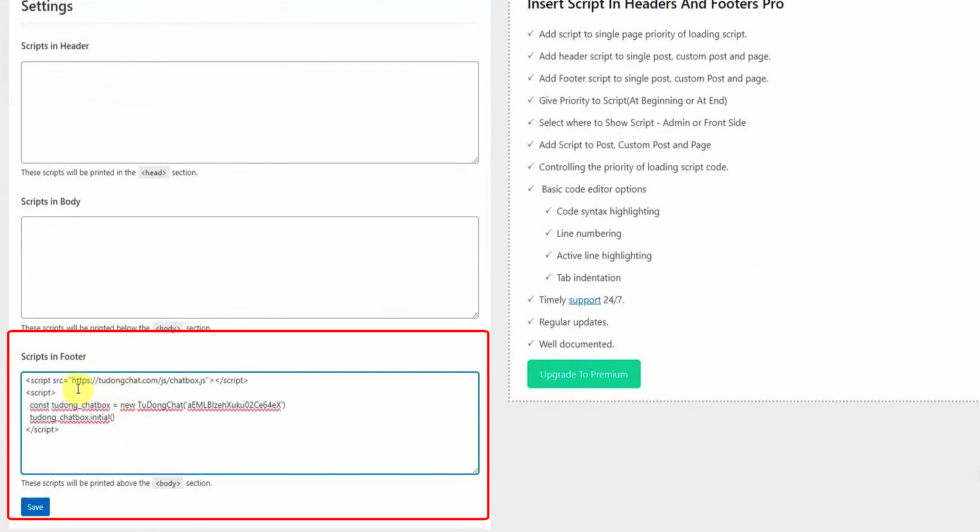
- Tại Dashboard WordPress, vào menu Code Snippets -> Header & Footer.
- Tìm đến ô Footer. Lưu ý: Chèn ở Footer giúp web tải nội dung chính xong mới tải nút chat, giúp tối ưu tốc độ.
- Dán đoạn mã script vừa copy ở Bước 3 vào ô này.
- Nhấn Save Changes.
(Nếu bạn rành kỹ thuật, bạn có thể dán trực tiếp vào file footer.php trong Appearance -> Theme File Editor, trước thẻ đóng </body>).
Bước 5: Tùy chỉnh giao diện & bật hiển thị
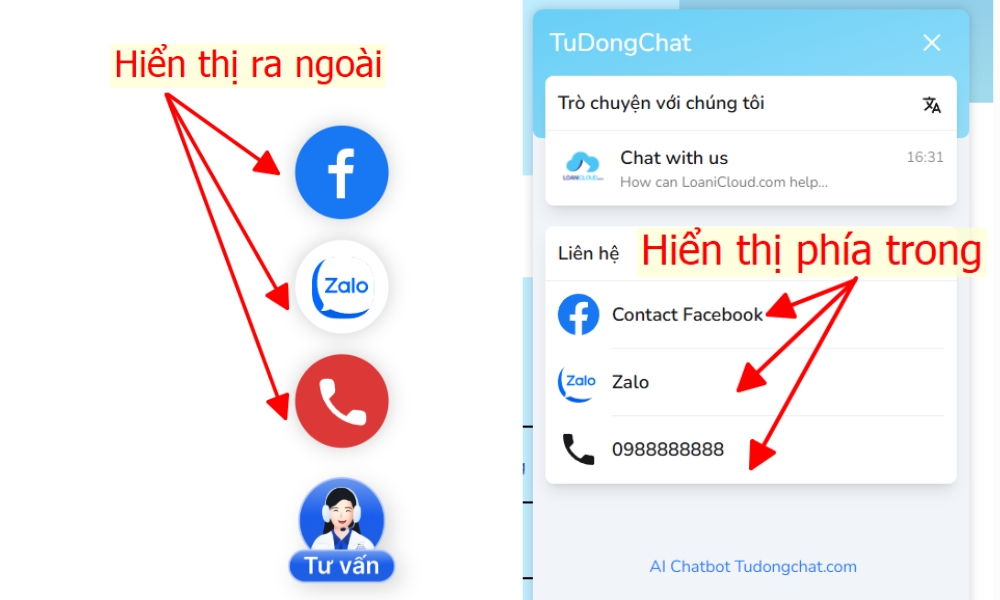
Quay lại trang quản trị TuDongChat để hoàn tất: Tích chọn vào ô “Hiển thị ra ngoài” nếu bạn muốn nút hiển thị xếp thành hàng dọc như hình. Hoặc không tích vào ô “Hiển thị ra ngoài” nếu bạn muốn tất cả các kênh liên hệ ẩn vào chung 1 nút.
Mở website của bạn trên tab ẩn danh và trên điện thoại di động. Đảm bảo nút chat không che khuất các nội dung quan trọng hoặc nút “Thêm vào giỏ hàng” trên mobile.
Xem thêm: Cách Chèn Nút Liên Hệ Cho Website Miễn Phí Chỉ Với 3 Bước
Mẹo tối ưu nút chat đa kênh để tăng chuyển đổi
Để việc tạo nút chat đa kênh cho website phát huy 200% công lực, hãy áp dụng:
- Lời kêu gọi hành động mạnh mẽ: Thay vì để trống, hãy thêm dòng chú thích bên cạnh icon chính như: “Tư vấn miễn phí”, “Chat nhận báo giá”, “Hỗ trợ 24/7”.
- Màu sắc tương phản: Chọn màu sắc nút chat đối lập với nền website để thu hút mắt nhìn (Ví dụ: Web nền trắng/xanh dương thì nút chat màu Cam hoặc Đỏ).
- Không nhồi nhét: Chỉ nên hiển thị 3-4 kênh quan trọng nhất. Quá nhiều lựa chọn sẽ khiến khách hàng rối trí và không biết chọn gì.
- Hiệu ứng động: Sử dụng hiệu ứng rung lắc nhẹ hoặc nhấp nháy định kỳ để nhắc nhở khách hàng về sự hiện diện của kênh hỗ trợ.
Câu hỏi thường gặp
1. Việc chèn nút chat có làm chậm website WordPress không?
Nếu bạn sử dụng mã script từ các đơn vị tối ưu tốt như TuDongChat, ảnh hưởng đến tốc độ là không đáng kể. Script thường được tải không đồng bộ, nghĩa là nội dung web tải trước, nút chat tải sau, không gây chặn hiển thị trang.
2. Tôi có thể ẩn nút chat trên giao diện mobile không?
Được. Trong phần cài đặt của công cụ tạo nút, thường sẽ có tùy chọn “Ẩn trên Mobile” hoặc “Chỉ hiện trên Desktop”. Tuy nhiên, lời khuyên là bạn nên hiển thị trên mobile vì tỷ lệ người dùng smartphone hiện nay rất cao.
3. Tại sao tôi đã chèn mã nhưng nút không hiện?
Nguyên nhân phổ biến nhất là do Cache. Hãy xóa Cache của website (nếu dùng plugin như WP Rocket, LiteSpeed Cache) và xóa cache trình duyệt của bạn. Ngoài ra, hãy kiểm tra xem bạn đã bật chế độ “Hiển thị công khai” trong trang quản trị nút chat chưa.
Kết luận
Việc tạo nút chat đa kênh cho website WordPress là một thao tác nhỏ nhưng mang lại hiệu quả lớn. Chỉ với 5 bước đơn giản và sự hỗ trợ từ công cụ như TuDongChat, bạn đã xây dựng được cầu nối vững chắc giữa doanh nghiệp và khách hàng. Đừng để khách hàng rời đi trong im lặng chỉ vì họ không tìm thấy cách liên hệ. Hãy thực hiện ngay hôm nay để cải thiện trải nghiệm người dùng và gia tăng doanh số bán hàng!





0 Lời bình