Facebook là mạng xã hội lớn nhất trên thế giới hiện nay với số lượng người truy cập khổng lồ nhờ vô vàn tính năng hữu ích. Tuy nhiên, không ít người dùng vẫn chưa biết ID Facebook là gì và làm sao để lấy id fb.
7 cách lấy ID Facebook (update 2024)
Dưới đây là 7 cách khác nhau giúp bạn dễ dàngtìm ID FB của người khác (và của chính bạn) bao gồm cả cách lấy ID Facebook trên điện thoại, lấy ID của fanpage và các công cụ hỗ trợ cho việc lấy ID. Ok, hãy cùng bắt đầu.
Cách 1: Lấy ID trang cá nhân facebook thông qua link ảnh đại diện
1. Hướng dẫn nhanh:
Truy cập trang chủ Facebook > Nhấp chuột vào trang cá nhân của bất kỳ ai mà bạn muốn lấy ID FB > Nhấn xem ảnh đại diện > ID Facebook chính là dãy số cuối cùng trong URL.
2. Hướng dẫn chi tiết:
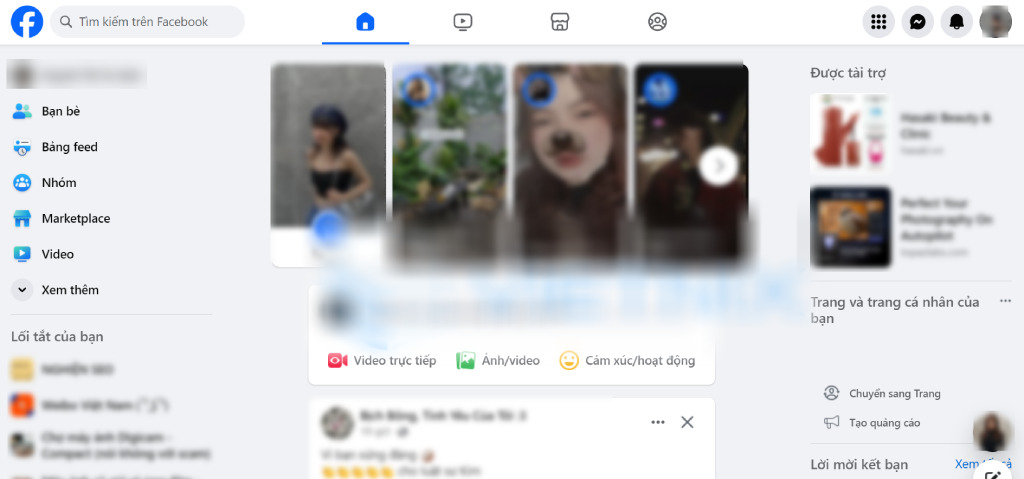
Bước 1: Đăng nhập tài khoản Facebook của bạn.
Đăng nhập vào Facebook.
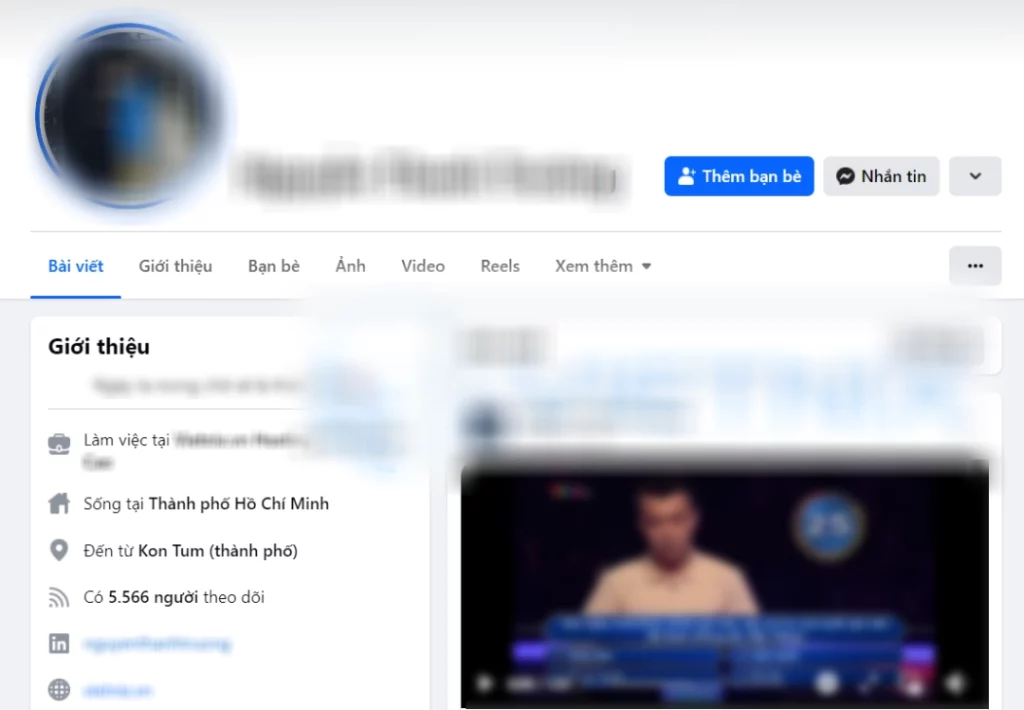
Bước 2: Nhấp vào trang cá nhân của người mà bạn muốn lấy ID Facebook.
Mở trang Facebook của người mà bạn muốn lấy ID FB.
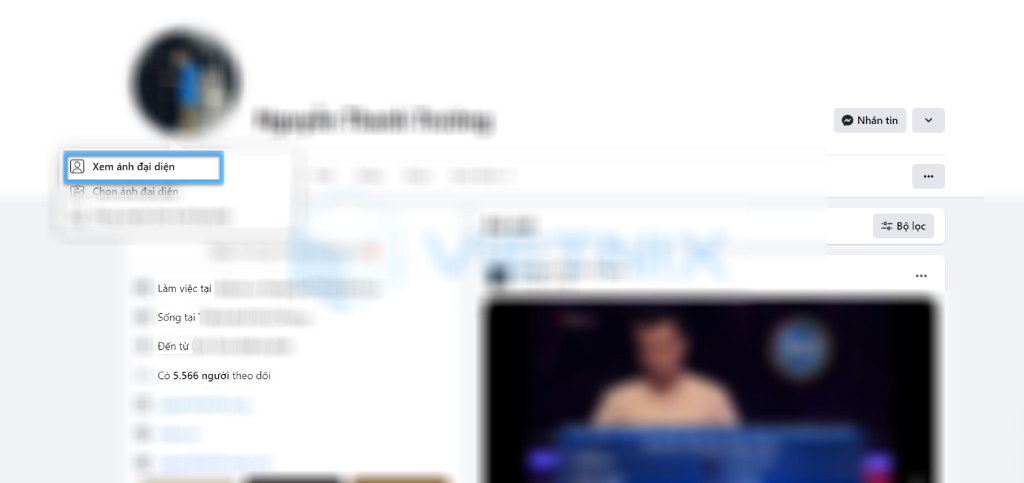
Bước 3: Chọn vào ảnh đại diện > chọn mục “Xem ảnh đại diện“.
Nhấp chuột vào ảnh đại diện, sau đó chọn xem ảnh đại diện.
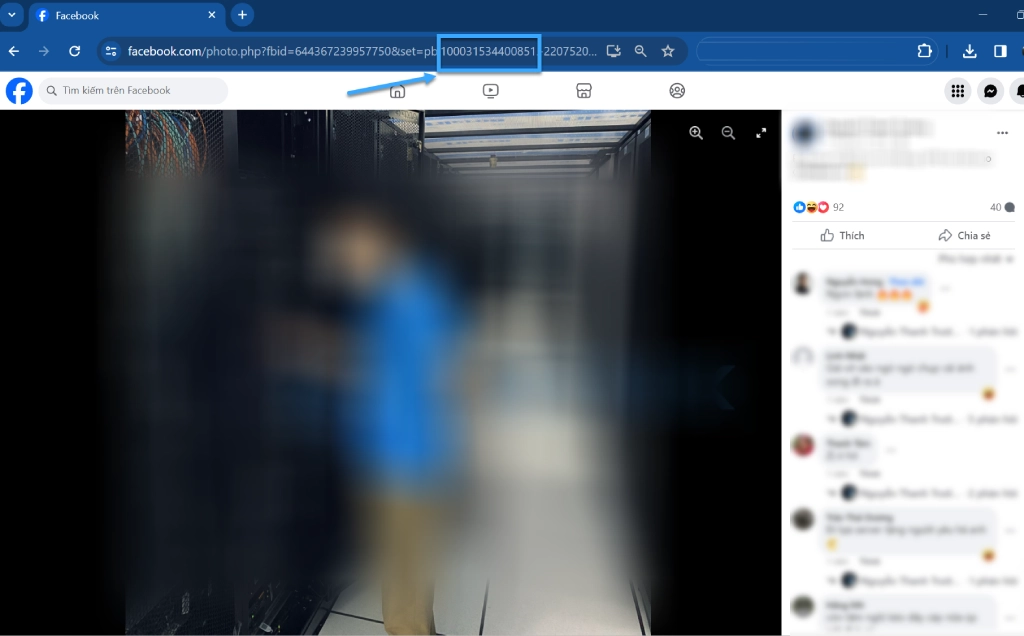
Bước 4: ID Facebook sẽ là dãy 15 số sau dấu “.” trong địa chỉ URL.
ID Facebook chính là dãy số 15 ký tự sau dấu “.”
Cách 2: Lấy ID Facebook trên điện thoại di động với ứng dụng Monokai Toolkit
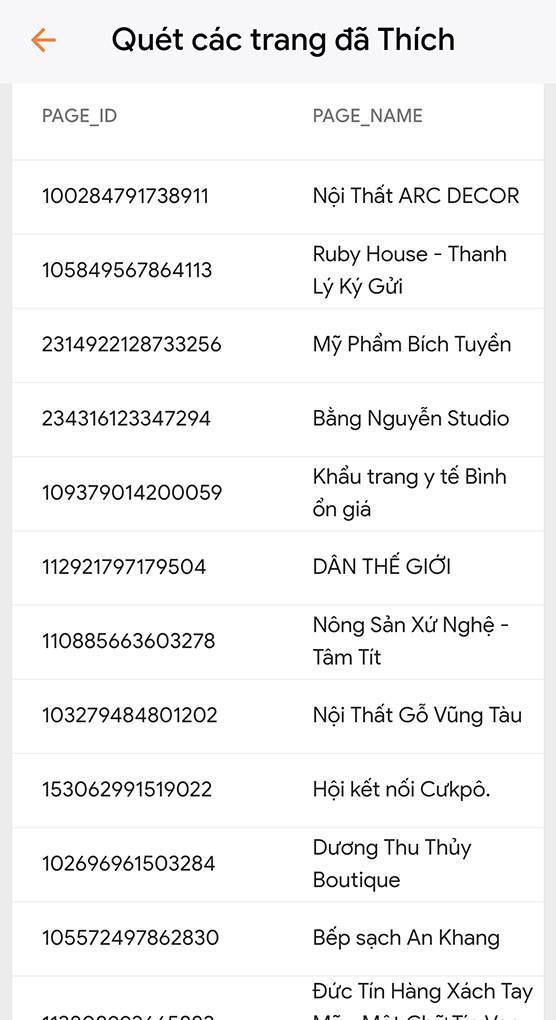
Monokai Toolkit là công cụ đa năng, cung cấp nhiều tính năng hỗ trợ đắc lực cho người dùng Facebook. Ngoài việc trả lời tin nhắn tự động, lọc bạn bè không tương tác, quét trang đã thích, ứng dụng còn cho phép tìm kiếm thông tin bạn bè thông qua ID FB.
Tuy nhiên, có một số điểm cần lưu ý trước khi bạn muốn sử dụng Monokai Toolkit để lấy id fb trên điện thoại:
Ứng dụng chỉ tương thích với trình giả lập Bluestacks, không hoạt động trên các trình giả lập khác hay điện thoại không hỗ trợ Javascript ES6.
Monokai Toolkit không lưu trữ thông tin tài khoản người dùng.
Quá trình đăng nhập có thể gặp phải kiểm tra bảo mật (check point) từ Facebook. Để giảm thiểu nguy cơ này, nên sử dụng mã truy cập và xác thực 2 lớp.
Ứng dụng không chịu trách nhiệm nếu tài khoản bị kiểm tra bảo mật trong quá trình đăng nhập qua ứng dụng.
1. Hướng dẫn nhanh:
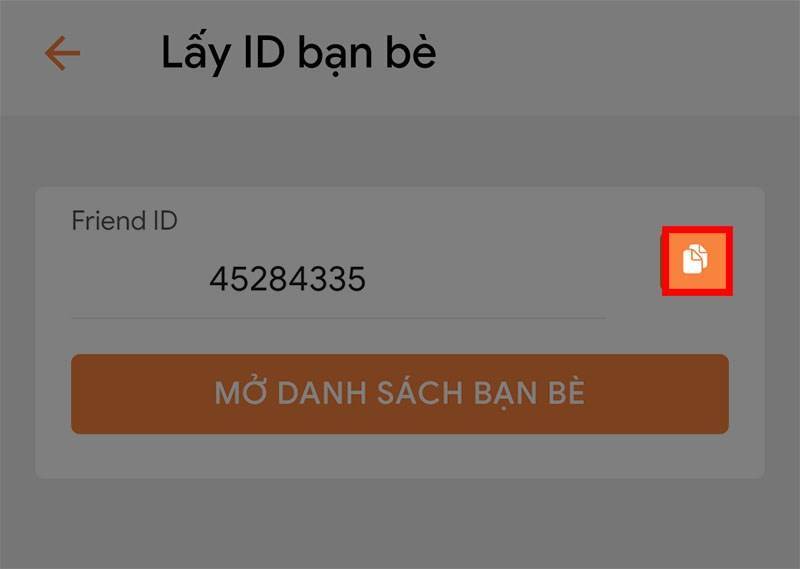
Bạn sẽ đăng ký và đăng nhập vào ứng dụng Monokai Toolkit > Lựa chọn mục “Tính Năng“ > Chọn “Lấy ID bạn bè” > Nhấn “Mở danh sách bạn bè” > Chọn người mà bạn muốn lấy ID Facebook > Nhấn biểu tượng sao chép để copy ID Facebook.
2. Hướng dẫn chi tiết:
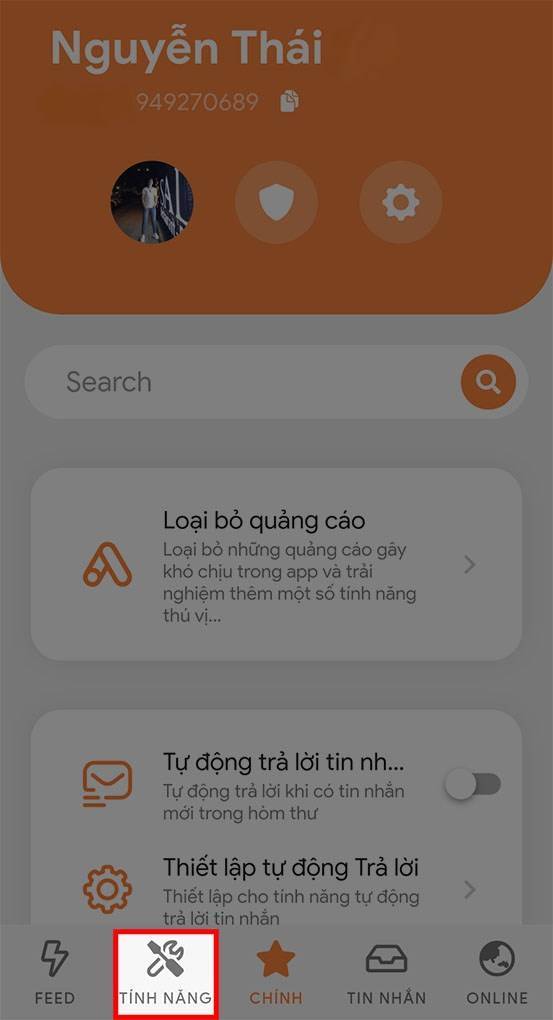
Bước 1: Sau khi bạn cài đặt ứng dụng Monokai Toolkit, đăng ký và đăng nhập tài khoản của bạn, tiếp theo, hãy truy cập phần “Tính năng“.
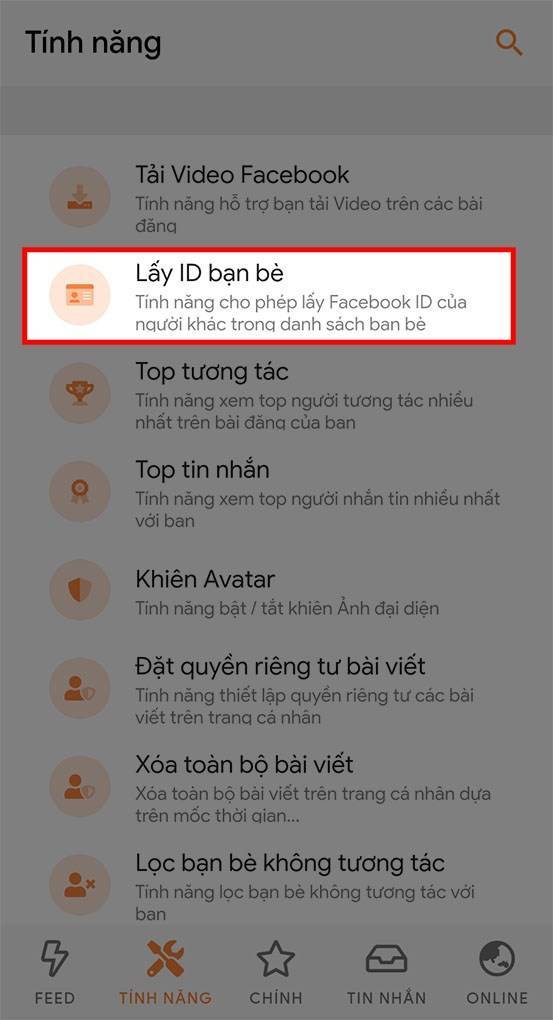
Bước 2: Tiếp theo, nhấn vào tính năng “Lấy ID bạn bè“.
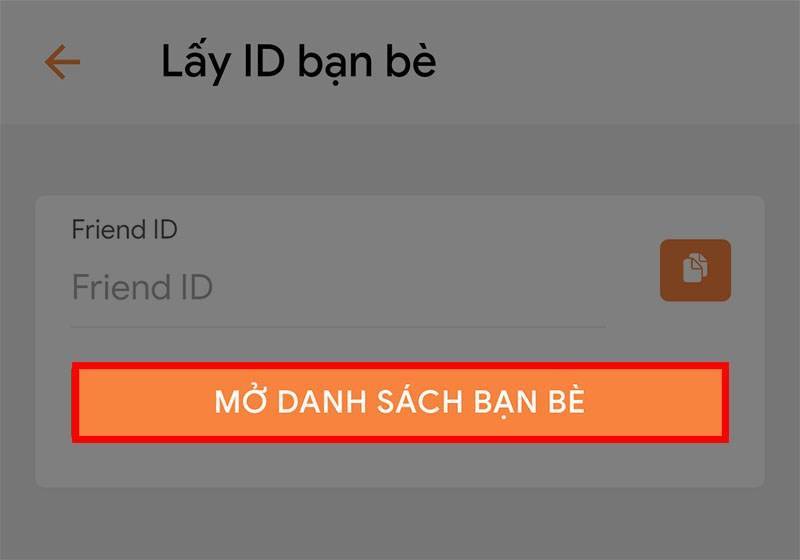
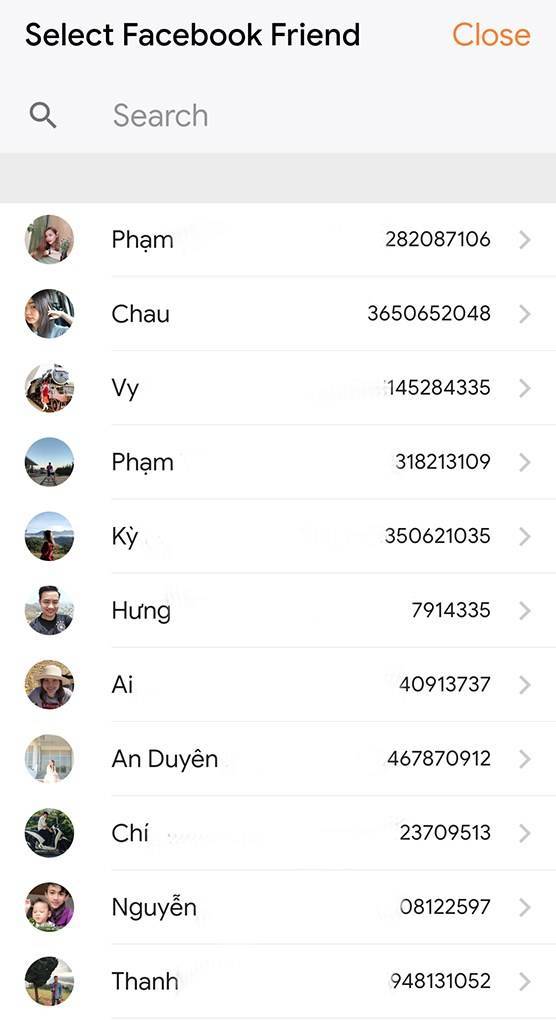
Bước 3: Nhấn vào “Mở danh sách bạn bè” để hiển thị danh sách với tên, avatar và ID FB của họ.
Bước 4: Duyệt qua danh sách và chọn người mà bạn muốn lấy ID Facebook.
Tìm id facebook và xem id tài khoản facebook của người khác qua danh sách đã được cung cấp
Bước 5: Cuối cùng, nhấn vào biểu tượng sao chép bên cạnh tên và ảnh đại diện của người đó. ID Facebook sẽ được sao chép vào bộ nhớ tạm.
Sau khi sao chép được ID Facebook của bạn bè bằng ứng dụng Monokai Toolkit, bạn có thể sử dụng ID này trong các tính năng khác của ứng dụng. Điều này giúp bạn dễ dàng theo dõi và kiểm tra thông tin về hoạt động của bạn bè trên Facebook, như các fanpage/nhóm mà họ thường xuyên tương tác.
Cách 3: Lấy ID Facebook bằng tool FBnumber
Bước 1: Mở trang cá nhân Facebook của người mà bạn muốn lấy ID Facebook > Copy đường link của trang đó.
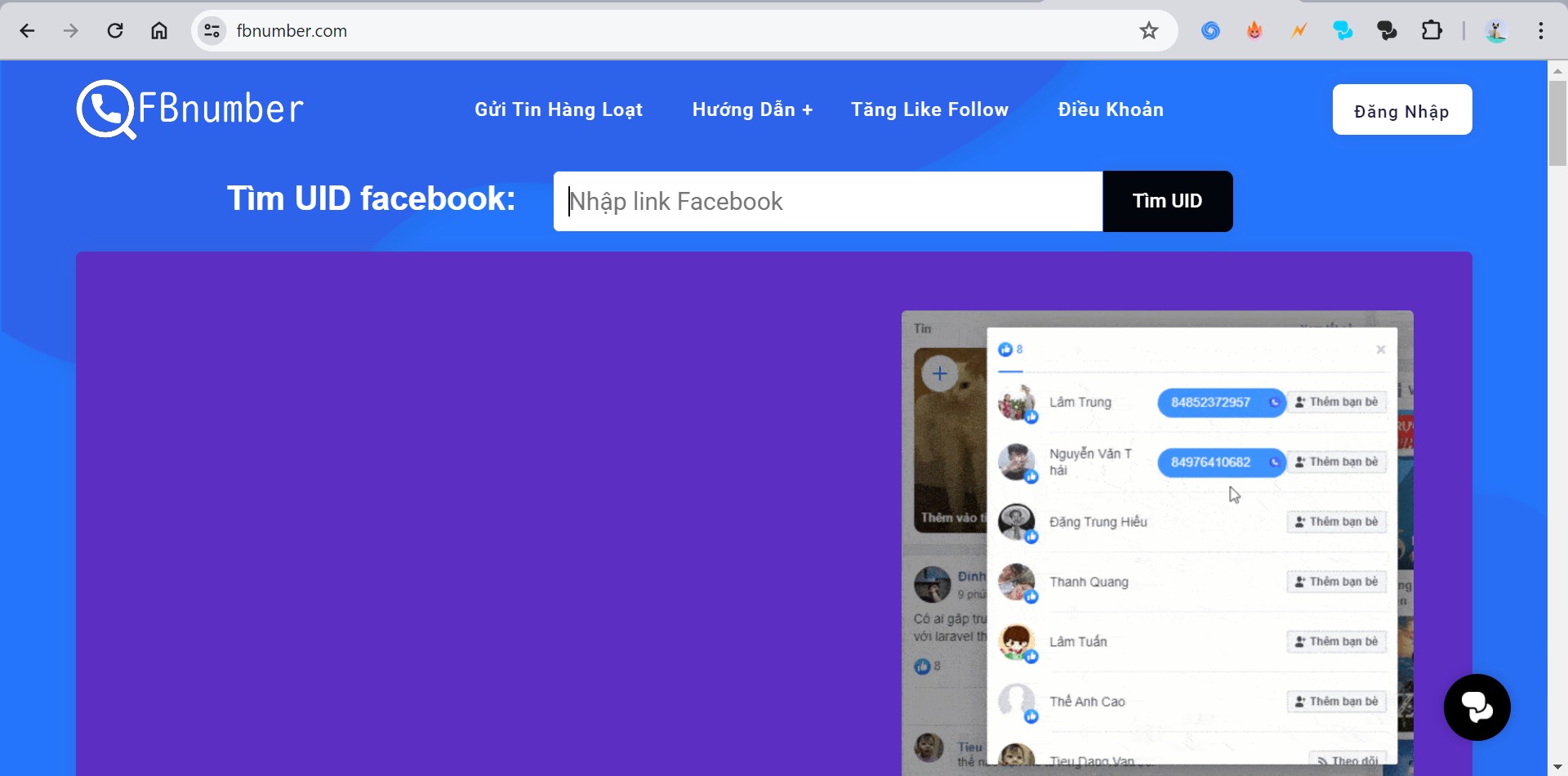
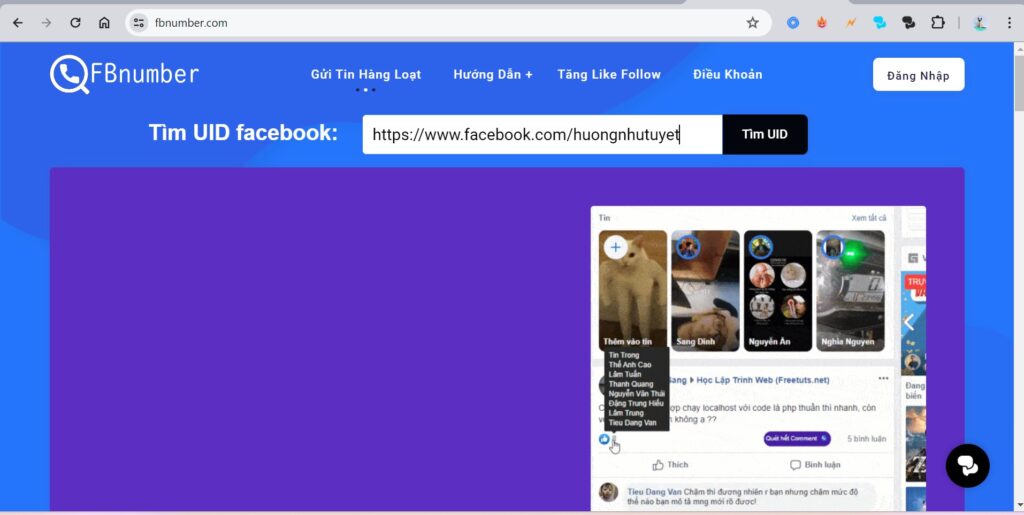
Bước 3: Dán đường liên kết vừa sao chép vào ô tìm kiếm trên trang web FBnumber và nhấn nút “Tìm UID“.
Paste đường link facebook mà bạn vừa copy vào ô tìm kiếm của FBnumber
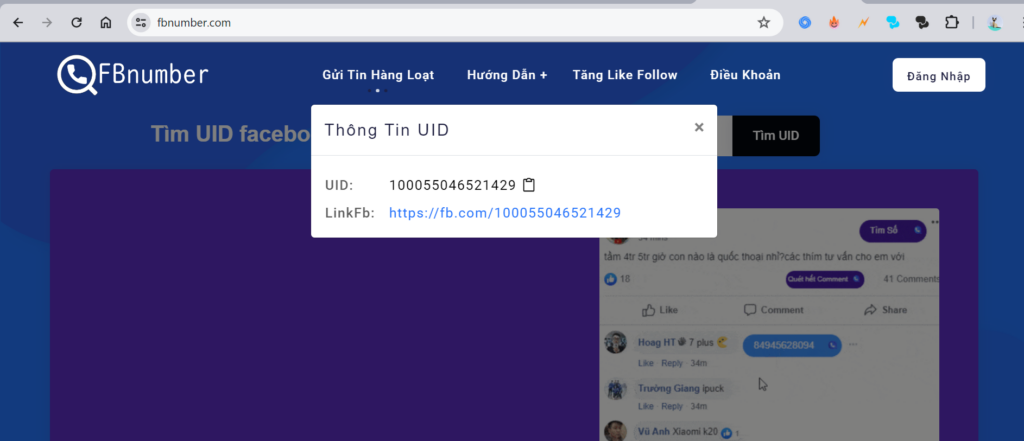
Bước 4: ID FB cá nhân của người đó sẽ được hiển thị.
Done. Bạn đã lấy được ID Facebook của người mà bạn muốn lấy
Cách 4: Lấy ID Facebook bằng extension Multiple Tools for Facebook trên Chrome
1. Hướng dẫn nhanh:
Trên trình duyệt Chrome, tìm kiếm và cài đặt tiện ích “Multiple Tools for Facebook” > Mở extension > Chọn Friend Remove > Nhập tên Facebook của người mà bạn muốn lấy ID Facebook > ID Facebook sẽ xuất hiện.
2. Hướng dẫn chi tiết:
Bước 1: Truy cập vào trang Chrome Web Store tại đây: https://chromewebstore.google.com/ > Tìm kiếm và cài đặt extension “Multiple Tools for Facebook“.
Bước 2: Sau khi cài đặt xong extension Multiple Tools for Facebook, bạn hãy mở nó ra bằng cách nhấn vào biểu tượng của nó trên thanh công cụ của Chrome.
Bước 3: Trong giao diện của extension, chọn tính năng “Friend Remove“.
Bước 4: Trong phần “Name“, nhập tên Facebook của người mà bạn muốn xem ID. Sau đó, ID Facebook của người đó sẽ hiện ra.
Cách 5: Lấy ID Facebook qua Messenger
Bước 1: Đăng nhập vào tài khoản Facebook của bạn.
Bước 2: Truy cập trang cá nhân của người mà bạn muốn tìm ID Facebook.
Bước 3: Trên trang cá nhân đó, nhấn vào nút “Nhắn tin” để mở cửa sổ trò chuyện Messenger với người đó.
Bước 4: Sau khi cửa sổ Messenger mở ra, hãy nhìn vào URL trên thanh địa chỉ của trình duyệt. Dãy số xuất hiện sau https://www.messenger.com/t/ chính là ID Facebook của người mà bạn muốn tìm.
Ví dụ, nếu URL là https://www.messenger.com/t/123456789012345, thì 123456789012345 chính là ID Facebook của người đó.
Cách 6: Cách lấy ID FB của người khác qua thư viện ảnh
Bấm vào bất kỳ ảnh nào trong thư viện ảnh của tài khoản Facebook bạn muốn lấy ID. Dãy số sau dấu chấm cuối trên URL chính là ID Facebook mà bạn đang cần.
Cách 7: Cách lấy ID group Facebook trên máy tính
Bước 1: Đăng nhập Facebook > tìm đến tài khoản hoặc fanpage hoặc group mà bạn muốn lấy ID > copy link.
Bước 2: Mở Notepad > paste link vừa copy.
Bước 3: Copy dãy số nằm giữa facebook.com và photos.
Bước 4: Dán theo định dạng fb.com/dãy số để xem tài khoản tương ứng.
ID Facebook là gì?
ID Facebook là một dãy số duy nhất từ 15-16 ký tự được gán cho mỗi đối tượng (người dùng, status, ảnh, video,…).
Mỗi user (người dùng) trên Facebook sẽ có 1 ID riêng (gọi tắt là UID), không trùng lặp với ai và UID đó cũng không không thể thay đổi. Nói một cách dễ hiểu hơn, UID Facebook giống như chứng minh thư để xác định và quản lý người dùng trên Facebook.
Bạn có thể xem thêm các bài viết sau để hiểu rõ hơn về UID Facebook:
Cách lấy UID Facebook.
Cách chạy quảng cáo Facebook bằng UID.
Ngoài User ID, Facebook còn có các loại ID khác như ID của Fanpage, ID của bài viết, ID của video, ID của hình ảnh,… tất cả đều quan trọng và có thể dùng để nhận dạng các đối tượng khác nhau.
Có những loại ID Facebook nào?
Facebook phân loại ID thành nhiều dạng khác nhau nhằm quản lý và kiểm soát dữ liệu một cách tốt hơn. Sau đây là những loại ID trên Facebook.
1. User ID
Là ID dành cho người dùng cá nhân.
Thường được gọi tắt là UID.
Được tự động gán bởi hệ thống ngay khi tạo tài khoản mới.
UID gắn liền vĩnh viễn với tài khoản đó cho đến khi tài khoản bị xóa.
2. Photo ID
Mỗi ảnh hoặc album ảnh đăng tải trên Facebook đều được gán một Photo UID duy nhất và riêng biệt.
Photo UID giúp Facebook nhận diện, quản lý và truy xuất dữ liệu ảnh một cách dễ dàng hơn.
Với Photo UID, Facebook có thể liên kết ảnh với tài khoản người đăng, vị trí địa lý, thời gian đăng, v.v.
3. Video ID / Status ID
Tương tự như ảnh, mỗi video hay bài đăng trạng thái (status) trên Facebook cũng được gán một ID riêng.
ID này là duy nhất, giúp phân biệt và theo dõi video/status của từng người dùng khác nhau.
Khi nhúng video/status lên web khác, ID này cũng được sử dụng để Facebook hiển thị đúng nội dung tương ứng.
Ngoài ra, Facebook cũng có các ID chuyên biệt dành cho: Fanpage, nhóm (Group), Blog và nhiều đối tượng khác để quản lý và kiểm soát thông tin người dùng tốt hơn.
Lợi ích của việc lấy ID Facebook là gì?
Tìm kiếm hình ảnh, bài đăng, album ảnh: Nếu không nhớ người đăng hay vị trí của nội dung, bạn có thể dùng ID Facebook để tìm kiếm nhanh chóng.
Kết nối với các ứng dụng khác: Các ứng dụng có thể sử dụng ID Facebook để cá nhân hóa trải nghiệm, truy cập thông tin công khai như trang cá nhân, danh sách bạn bè,…
Tìm kiếm thông tin trang cá nhân: Chỉ cần biết ID Facebook, bạn có thể dễ dàng truy cập trang cá nhân của bất kỳ ai.
Hỗ trợ công việc Marketing, lập trình: Những người làm việc trong lĩnh vực Marketing, lập trình viên có thể sử dụng ID Facebook để phục vụ công việc của mình.
Lời kết
Trong bài viết này, TuDongChat đã giới thiệu cho bạn những kiến thức cơ bản về ID Facebook như định nghĩa, vai trò của ID Facebook và đặc biệt là 7 phương pháp đơn giản, an toàn để bạn dễ dàng lấy ID Facebook. Chúc bạn thành công.
Bạn đang muốn tìm UID Facebook của bất kỳ ai để phục vụ cho công việc hiện tại mà chưa biết cách làm như thế nào? Ok, bài viết này sẽ hướng dẫn bạn chi tiết 2 cách lấy UID Facebook mới nhất 2024, miễn phí, dễ dàng, chỉ với vài click chuột!
Cách 1: Lấy UID Facebook bằng tool chuyên dụng
Cách lấy UID Facebook bằng các công cụ tìm kiếm chuyên dụng được đánh giá là phương pháp nhanh chóng, tiện lợi và mang lại kết quả chính xác cao. FBnumber là công cụ tìm UID bằng chuyên nghiệp, chính xác với cả hai cách:
Hướng dẫn chi tiết cách lấy UID Facebook bằng công cụ Fbnumber bằng cả 2 cách.
Bước 1: Mở trang Facebook của mà bạn muốn lấy UID Facebook > Copy đường link của trang đó hoặc coppy số điện thoại người cần tìm UID Facebook.
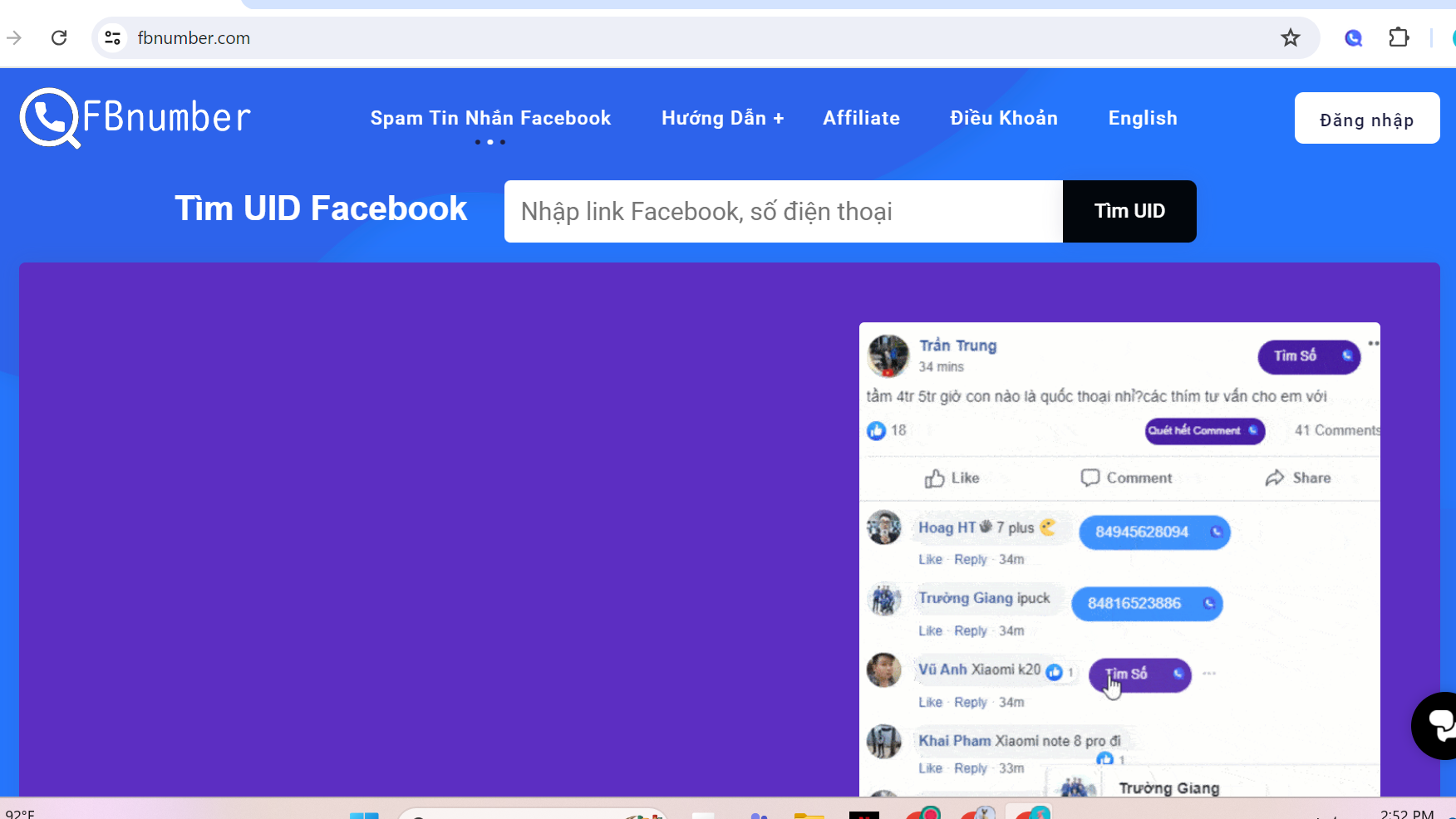
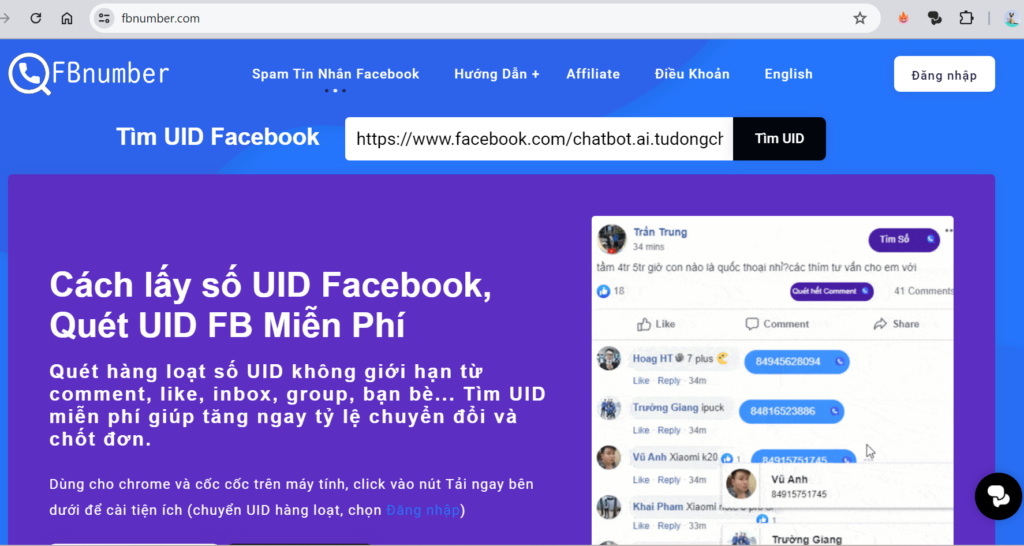
Bước 2: Truy cập trang web FBnumber.com, ngay tại giao diện mở đầu bạn có thể tìm UID tại đây.
Giao diện tìm UID miễn phí
Bước 3: Tại trang Fbnuber.com, paste đường link hoặc số điện mà bạn vừa copy vào ô tìm kiếm > nhấn nút “Tìm UID“
Dán UID Facebook cần tìm vào Fbnumber
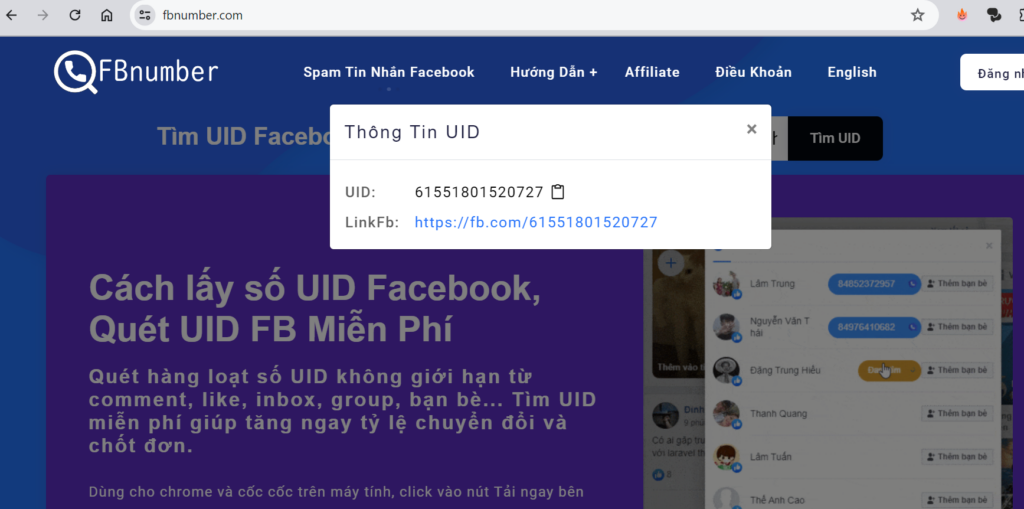
Done. UID Facebook cá nhân của người đó sẽ được hiển thị.
UID của Fanpage đã lấy được
Một vài lưu ý khi sử dụng công cụ quét UID:
FBnumber.com là công cụ tìm UID không giới hạn số lượng: Người dùng không bị giới hạn lượt tìm UID trên công cụ này.
Có thể tìm bất kỳ loại UID Facebook nào trên Fbnumber : Không chỉ có thể tìm UID trang cá nhân, công cụ này có thể tìm bất kỳ mã UID nào của Facebook, UID Fanpage, UID nhóm, UID ảnh…
Công cụ này có tính ứng dụng cao và thao tác dễ dàng: Lấy UID chỉ với vài thao tác đơn giản Copy>> Paste
Cách 2: Lấy UID Facebook bằng phương pháp thủ công
Cách lấy UID Facebook cá nhân
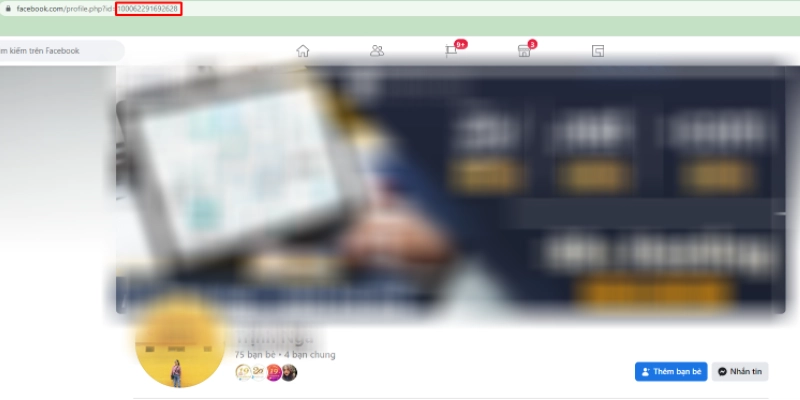
Với những tài khoản Facebook chưa đổi tên người dùng, phần UID chính là dãy số cuối cùng trong URL. Bạn chỉ cần có link Facebook trang cá nhân là biết được UID Facebook ngay.
=> Dãy số 100088888888888 chính là UID Facebook của tài khoản đó.
Cách lấy UID của Facebook đơn giản nhất bằng dãy số cuối cùng trong URL
Bonus: Cách lấy ID Fanpage
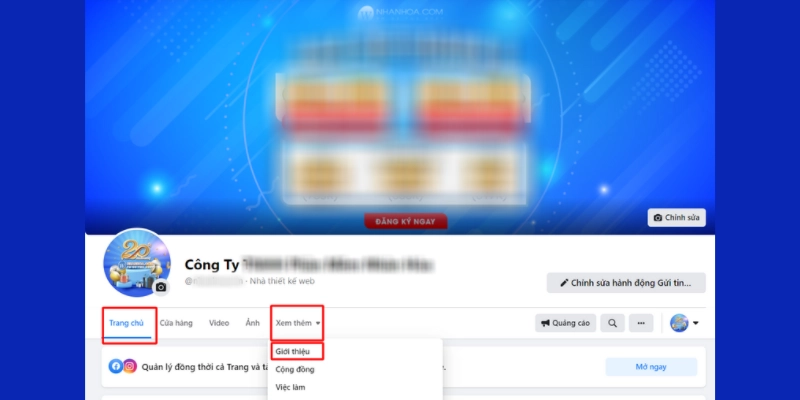
Lưu ý: Để lấy ID Fanpage bằng phương pháp thủ công, bạn cần phải là biên tập viên hoặc quản trị viên của trang Fanpage đó.
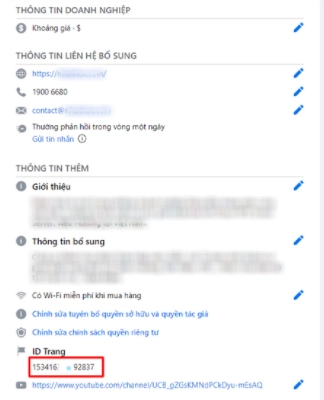
Bước 2: Kéo xuống phần cuối cùng sẽ thấy mục “ID trang“. Dãy số hiển thị tại đây chính là UID page đó.
Ví dụ: UID của Fanpage Facebook chính thức là 20531316728.
Nếu bạn không phải là biên tập viên hay quản trị viên, cách duy nhất để lấy ID Fanpage là sử dụng các công cụ quét UID chuyên dụng (miễn phí hoặc trả phí). Cùng tìm hiểu chi tiết ngay dưới đây.
Những câu hỏi thường gặp về UID Facebook
1. UID Facebook là gì?
UID Facebook (viết tắt của User ID) là một dãy số duy nhất được sử dụng để xác định và phân biệt từng tài khoản người dùng trên nền tảng mạng xã hội Facebook. Mỗi tài khoản sẽ được gán một UID riêng biệt, giúp định danh và quản lý thông tin của chủ tài khoản đó. Xem bài viết chi tiết UID Facebook là gì?
Ngoài User ID, còn có nhiều loại ID Facebook khác như ID Fanpage, ID Group, ID ảnh, ID video, ID status,… Nhờ chúng, Facebook có thể quản lý và xử lý dữ liệu một cách hiệu quả và chính xác.
Bạn có thể tìm hiểu chi tiết hơn về ID Facebook tại đây:
Ví dụ về UID Facebook: Dãy số 108824017345866 là mã định danh duy nhất của một trang Fanpage nào đó trên Facebook. Để tăng khả năng nhận diện và thân thiện với người dùng, Facebook cho phép chủ sở hữu trang có thể đổi UID thành một đường dẫn dễ nhớ hơn như Facebook.com/Chatbot.ai.tudongchat
2. Tại sao Facebook ngừng tính năng Graph Search?
Nhằm bảo vệ thông tin cá nhân và tôn trọng quyền riêng tư của người dùng, Facebook đã chính thức ngừng hoạt động tính năng Graph Search, không cho phép người dùng tiếp tục khai thác và phân tích dữ liệu cá nhân nữa.
3. Làm sao để sử dụng công cụ quét UID một cách hiệu quả?
Khi đã bỏ tiền ra mua các công cụ quét UID chuyên nghiệp, bạn nên chọn lọc và quét các nhóm có số lượng thành viên lớn, đồng thời cùng đối tượng khách hàng mục tiêu hoặc có đặc điểm tương đồng với tệp khách hàng của bạn.
Việc quét và thu thập dữ liệu từ các nhóm phù hợp sẽ giúp bạn hạn chế tối đa tình trạng nguồn dữ liệu thu được quá ít, không đủ phục vụ cho các chiến dịch quảng cáo trên Facebook của bạn.
Lời kết
Trên đây là hướng dẫn chi tiết 2 cách lấy UID Facebook cá nhân và Fanpage nhanh chóng, đơn giản, chính xác nhất được cập nhật mới nhất năm 2024. Hy vọng có thể giúp ích được cho bạn. Chúc bạn thành công.
Bạn đang quản lý nhiều tài khoản Facebook khác nhau? Bạn mua nick Facebook hàng loạt số lượng lớn? Khi đó, thay vì phải đăng nhập vào từng tài khoản Facebook như cách thông thường, bạn có thể sử dụng mã token. Tuy nhiên, không phải ai cũng biết cách đăng nhập Facebook bằng token một cách dễ dàng. Trong bài viết này, TuDongChat sẽ hướng dẫn bạn 2 cách đăng nhập Facebook bằng token cực nhanh và đơn giản.
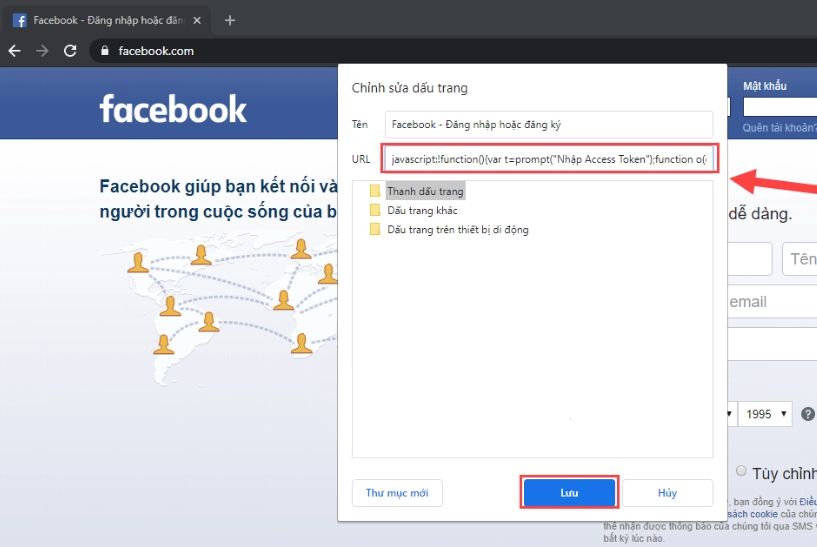
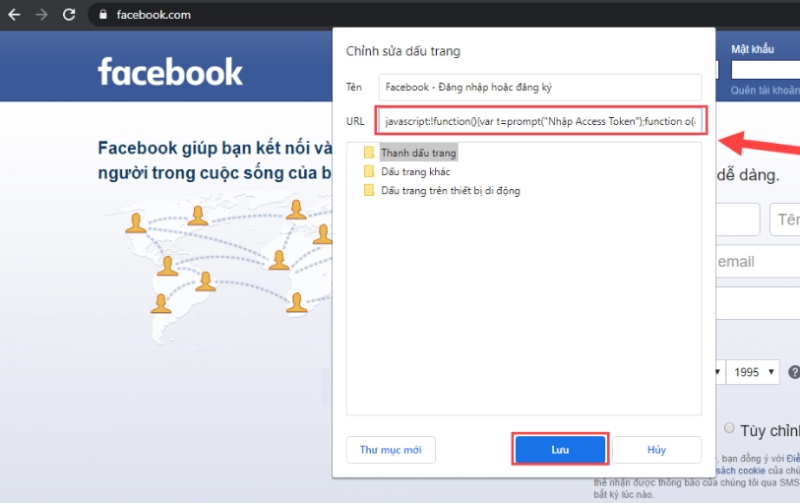
Cách đăng nhập Facebook bằng Token qua dấu trang bước 2
Bước 3: Bật hiển thị thanh dấu trang trên trình duyệt của bạn (Tùy chọn -> Dấu trang -> Hiển thị thanh dấu trang hoặc nhấn tổ hợp phím Ctrl + Shift + B).
Bước 4: Nhấn vào biểu tượng dấu trang vừa mới tạo.
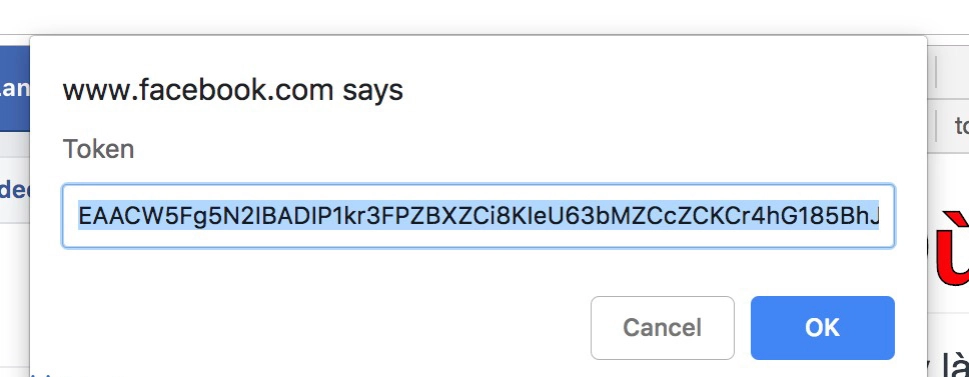
Bước 5: Hệ thống sẽ yêu cầu bạn nhập Token để đăng nhập. Bạn hãy nhập Token vào và nhấn Ok là xong.
Lời kết
Cách đăng nhập Facebook bằng Token không quá khó như nhiều người nghĩ. Chỉ cần bạn thực hiện tuần tự các bước mà TuDongChat đã hướng dẫn ở trên, chắc chắn bạn sẽ dễ dàng đăng nhập Facebook với token của bạn. Chúc bạn thành công.
Trong thời đại công nghệ phát triển vượt bậc, việc sử dụng và quản lý các tài khoản trên mạng xã hội ngày càng trở nên quan trọng hơn bao giờ hết. Đối với những ai đang dùng Facebook thường xuyên, việc biết cách sử dụng token Facebook sẽ giúp dễ dàng quản lý, trao đổi và tương tác trên nền tảng này một cách hiệu quả. Vậy access token là gì và làm sao để lấy token Facebook một cách an toàn? Tất cả câu trả lời sẽ có ở phần dưới đây.
Access Token Facebook là một đoạn mã ngẫu nhiên được sinh ra bởi Facebook, giúp phục vụ nhiều loại nhu cầu khác nhau của các nhóm đối tượng cụ thể. Các đối tượng này có thể là:
Trên Facebook cá nhân.
Fanpage.
Ứng dụng Facebook (các ứng dụng được xây dựng và phát triển trên nền tảng Facebook).
Chúng ta có thể hình dung Access Token như một “chìa khóa bí mật” cho phép truy cập vào tài khoản của người dùng một cách an toàn và thực hiện các thao tác quan trọng.
Access Token Facebook sẽ bao gồm các thông tin như:
Thời gian hết hạn sử dụng.
Ứng dụng đã tạo ra mã token đó.
Lấy token Facebook để làm gì?
Việc lấy token Facebook sẽ mang lại những lợi ích khác nhau cho mỗi đối tượng khác nhau:
Đối với những người cần phải quản lý nhiều nick Facebook:
Thực hiện các tác vụ như like, share, comment hàng loạt chỉ với một lệnh đơn giản.
Trao đổi token với người khác để tăng like, tạo tương tác ảo.
Được sử dụng cho các trang hack like Facebook, giúp các hacker dễ dàng khai thác thông tin người dùng.
Đối với lập trình viên:
Phát triển, tích hợp các API, ứng dụng trên nền tảng Facebook.
Mở rộng và tạo ra nhiều tính năng mới cho mảng IT.
Tùy vào mục đích sử dụng mà lợi ích khi lấy mã token Facebook sẽ khác nhau. Tuy nhiên, điều quan trọng là bạn cần bảo mật token của mình một cách cẩn thận để tránh bị lộ thông tin nhạy cảm.
Cách lấy token Facebook.
Có nhiều cách để bạn có thể lấy được token Facebook của mình hoặc người khác. Dưới đây hướng dẫn chi tiết:
1. Hướng dẫn lấy token Facebook full quyền
Bước 1: Đăng nhập vào tài khoản Facebook mà bạn muốn lấy token.
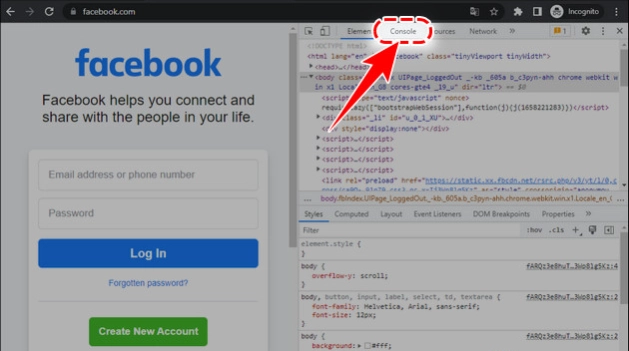
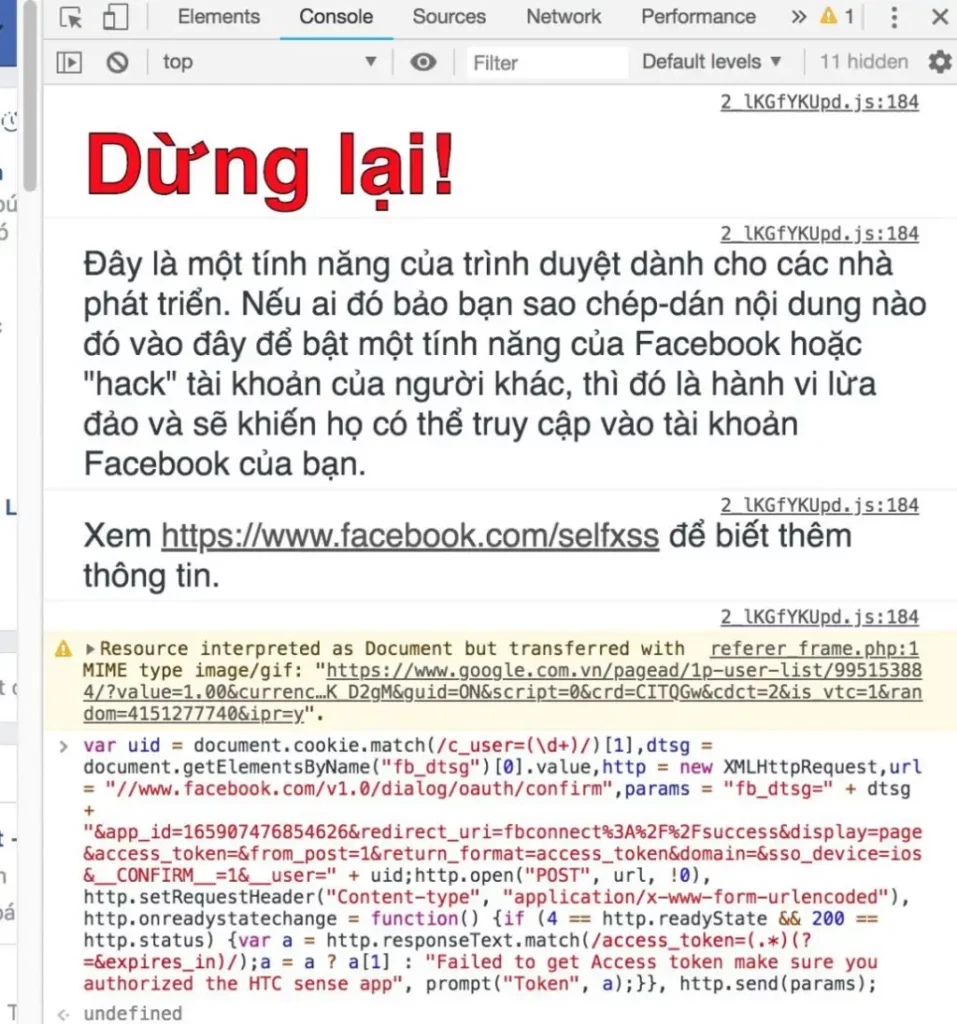
Bước 2: Mở giao diện Console bằng cách nhấn phím F12 hoặc tổ hợp phím “Ctrl + Shift + C“.
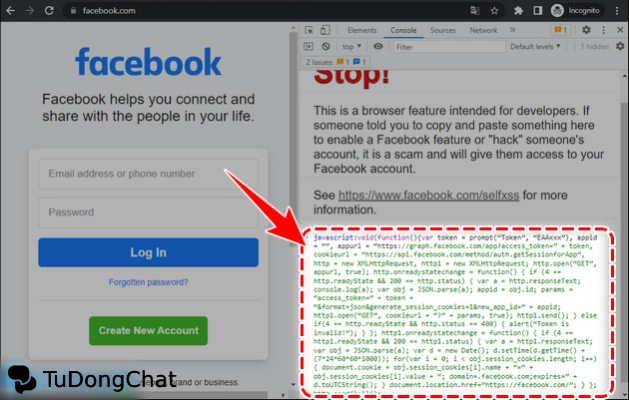
Bước 3: Tại tab Console, sẽ có một đường link như hình bên dưới, bạn hãy truy cập vào đường link đó.
Bước 4: Copy đoạn mã code bên dưới.
javascriptCopy codevar uid = document.cookie.match(/c_user=(\d+)/)[1],dtsg = document.getElementsByName("fb_dtsg")[0].value,http = new XMLHttpRequest,url = "//www.facebook.com/v1.0/dialog/oauth/confirm",params = "fb_dtsg=" + dtsg + "&app_id=124024574287414&redirect_uri=fbconnect%3A%2F%2Fsuccess&display=page&access_token=&from_post=1&return_format=access_token&domain=&sso_device=ios&_CONFIRM=1&_user=" + uid;http.open("POST", url, !0), http.setRequestHeader("Content-type", "application/x-www-form-urlencoded"), http.onreadystatechange = function() if (4 == http.readyState && 200 == http.status) var a = http.responseText.match(/access_token=(.*)(?=&expires_in)/);a = a ? A[1] : "Failed to Get Access token.", prompt("token", a);, http.send(params);
Bước 5: Dán đoạn mã code vừa copy vào màn hình rồi nhấn Enter.
Lưu ý:
Thay your Email và your Password bằng địa chỉ email và mật khẩu đăng nhập facebook của bạn.
Chỉ sử dụng được một lần và chỉ lấy được token của chính bạn, không thể áp dụng cho các tài khoản Facebook khác.
2. Hướng dẫn lấy token Facebook của người khác
Bước 1: Đăng nhập vào Facebook của người mà bạn muốn lấy token.
Bước 2: Nhấn tổ hợp phím Ctrl + U.
Bước 3: Nhấn Ctrl + F và tìm kiếm từ khóa “EAAAG“.
Bước 4: Copy đoạn mã token từ đoạn “EAAA…jcZD“.
Những lưu ý khi lấy token Facebook
Các cách trên chưa được kiểm chứng về độ an toàn, nên trước khi sử dụng, bạn cần cân nhắc để tránh trường hợp bị mất quyền truy cập tài khoản.
Việc lấy token phụ thuộc vào mục đích sử dụng, nên việc die token (token hết hạn) là điều không thể tránh khỏi.
Hạn chế sử dụng token quá nhanh (sử dụng token để like, comment,…) để tránh bị khoá tài khoản Facebook.
Không nên lấy token từ nguồn không uy tín để tránh bị lộ thông tin.
Tuyệt đối không cung cấp số điện thoại, mật khẩu vào các website hỗ trợ thu thập token.
Xóa bớt các tiện ích không cần thiết trên trình duyệt web.
Cách xử lý khi bị mất token Facebook
Trong trường hợp nếu bạn phát hiện bị mất token Facebook, bạn cần bình tĩnh và thực hiện theo một số bước sau:
Đổi mật khẩu Facebook ngay lập tức.
Kiểm tra và gỡ bỏ các ứng dụng đã cấp quyền.
Tắt các phần mềm auto like, auto share đang sử dụng.
Lời kết
Hy vọng thông qua bài viết mà tudongchat chia sẻ, bạn đã hiểu rõ token Facebook là gì và cách lấy token Facebook một cách đơn giản nhanh chóng. Chúc bạn thành công.
Trước sự cạnh tranh khốc liệt của thị trường kinh doanh online, Fanpage Facebook chính là công cụ đắc lực giúp quảng bá cho thương hiệu, sản phẩm và dịch vụ hiệu quả hơn. Đó là kênh dùng để giao tiếp và kết nối giữa thương hiệu với những khách hàng tiềm năng, xây dựng cộng đồng khách hàng, gia tăng nhận thức của khách hàng về thương hiệu. Tuy nhiên, nhiều người vẫn chưa biết cách tạo fanpage chuẩn. Bài viết này sẽ hướng dẫn bạn chi tiết các bước để tạo một fanpage trên cả máy tính và điện thoại.
Xem thêm:
Cách đổi tên Fanpage FB trên điện thoại và máy tính 2024.
Cài đặt trả lời tự động trên facebook cực dễ chỉ trong 30 giây.
5 cách khôi phục tin nhắn đã xóa trên Messenger siêu đơn giản [update 2024]
1. Cách tạo Fanpage trên Facebook bằng điện thoại
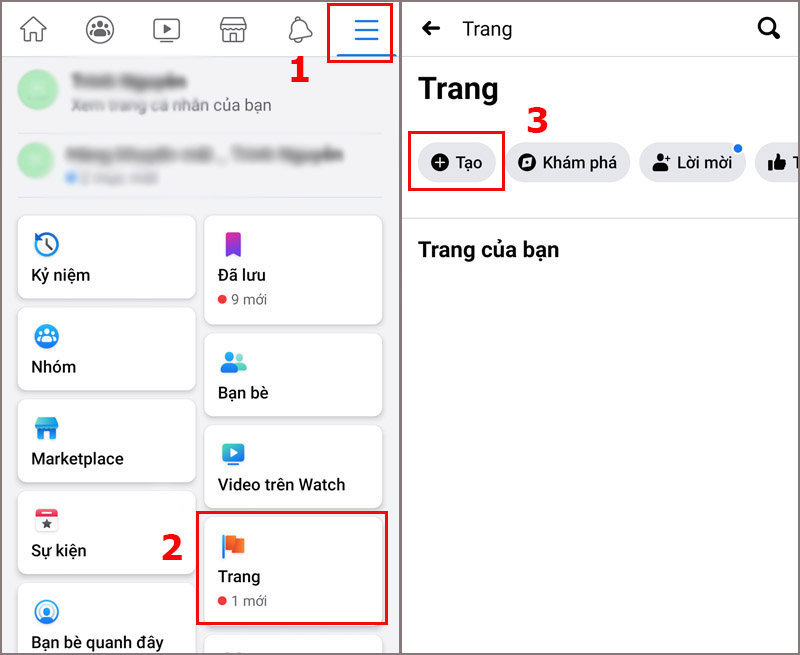
Bước 1: Mở ứng dụng Facebook trên điện thoại > Chọn biểu tượng 3 gạch ngang (góc trên cùng bên phải) > Chọn mục Trang > Chọn Tạo.
Cách tạo Fanpage trên Facebook bằng điện thoại bước 1
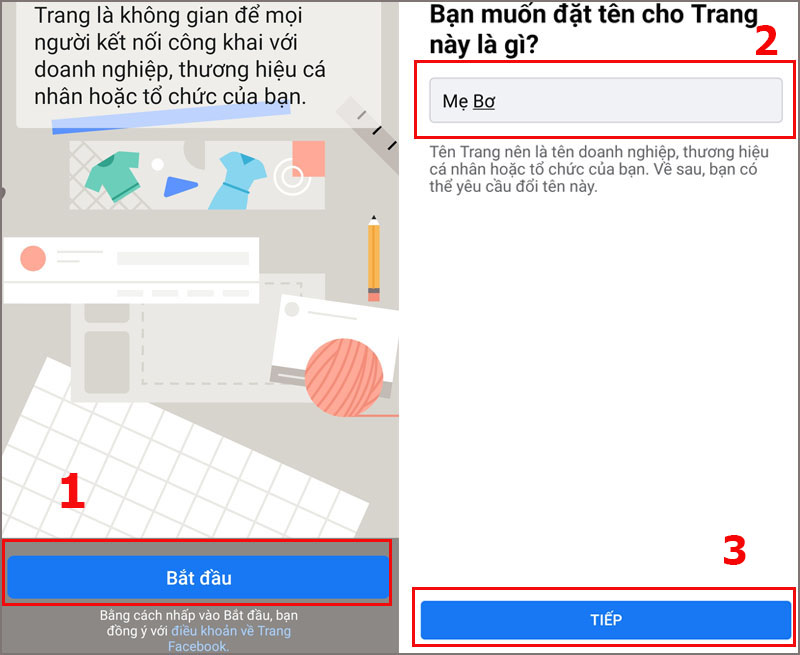
Bước 2: Giao diện giới thiệu fanpage sẽ xuất hiện > bạn chọn vào nút Bắt đầu > Đặt tên cho Fanpage > Nhấn vào Tiếp.
Cách tạo fanpage bán hàng trên facebook bằng điện thoại bước 2
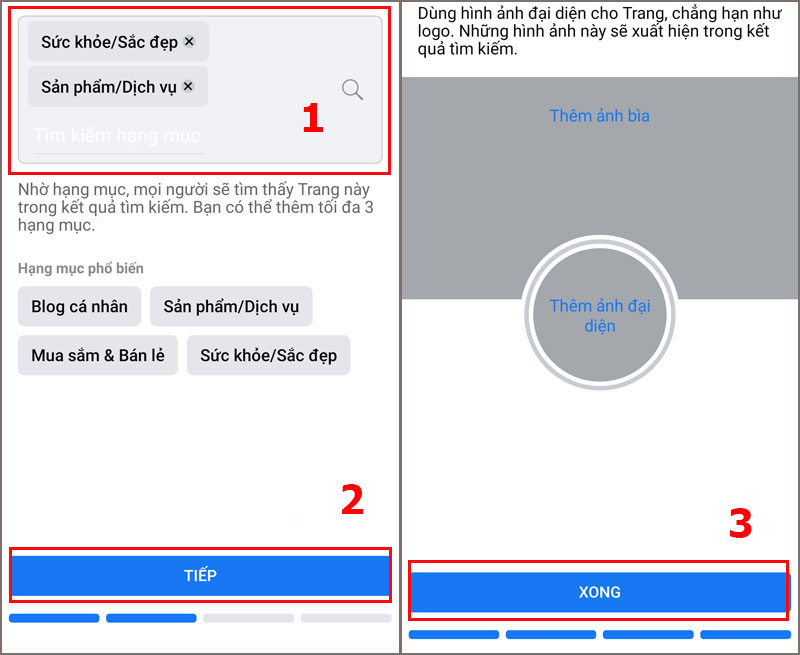
Bước 3: Sau khi đặt tên, bạn chọn hạng mục phù hợp với lĩnh vực kinh doanh (Sản phẩm/Dịch vụ/Sức khỏe…) > Nhấn Tiếp > Cập nhật ảnh bìa, ảnh đại diện và Nhấn Xong.
Cách tạo fanpage trên điện thoại bước 3
Xem video hướng dẫn cách tạo Fanpage bằng điện thoại:
2. Cách tạo Fanpage trên Facebook bằng máy tính
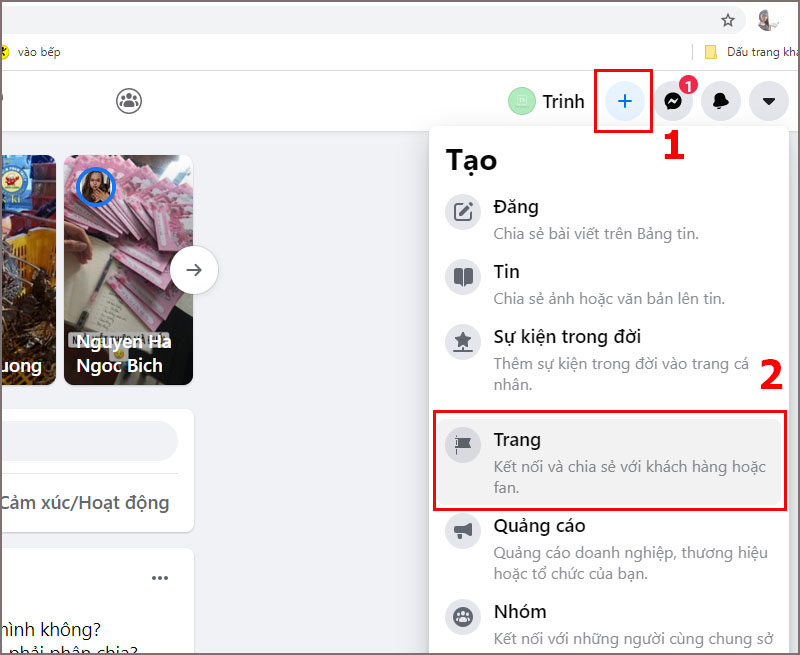
Bước 1: Truy cập Facebook trên trình duyệt > Chọn nút Tạo (biểu tượng +) > Chọn mục Trang.
Cách tạo Fanpage trên Facebook bằng máy tính bước 1
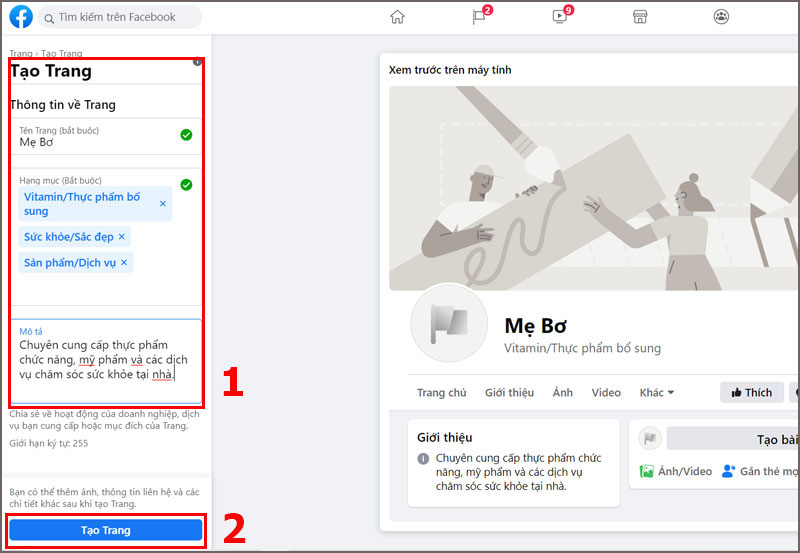
Bước 2: Cung cấp những thông tin cơ bản của trang ở những hạng mục sau: Tên Trang, Hạng mục lĩnh vực hoạt động, Hình ảnh (ảnh đại diện và ảnh bìa cho fanpage)… > Nhấn Tạo Trang.
Cách tạo fanpage trên facebook bằng máy tính bước 2
Xem video hướng dẫn cách tạo Fanpage bằng máy tính:
3. Các bước thiết lập cơ bản khi tạo Fanpage
Lưu ý: Cách tạo fanpage theo các bước hướng dẫn dưới đây được thực hiện trên giao diện máy tính, nhưng thao tác trên giao diện điện thoại cũng thực hiện tương tự.
3.1. Cách tạo fanpage – Cập nhật ảnh đại diện
Lưu ý: Ảnh đại diện nên được lựa chọn một cách chuẩn xác về kích thước để không bị cắt xén khi đăng tải lên Facebook. Ngoài ra, ảnh đại diện cũng cần có nội dung liên quan đến Fanpage của bạn.
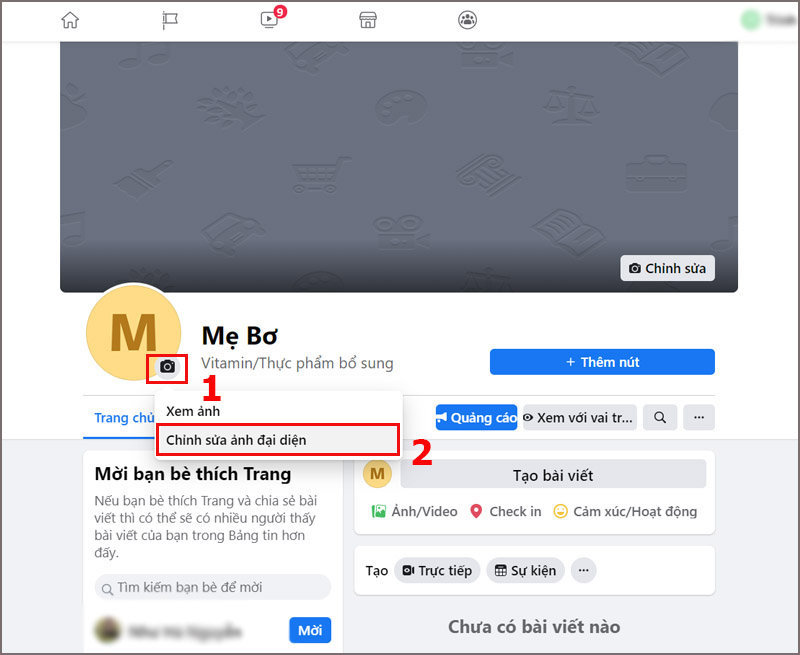
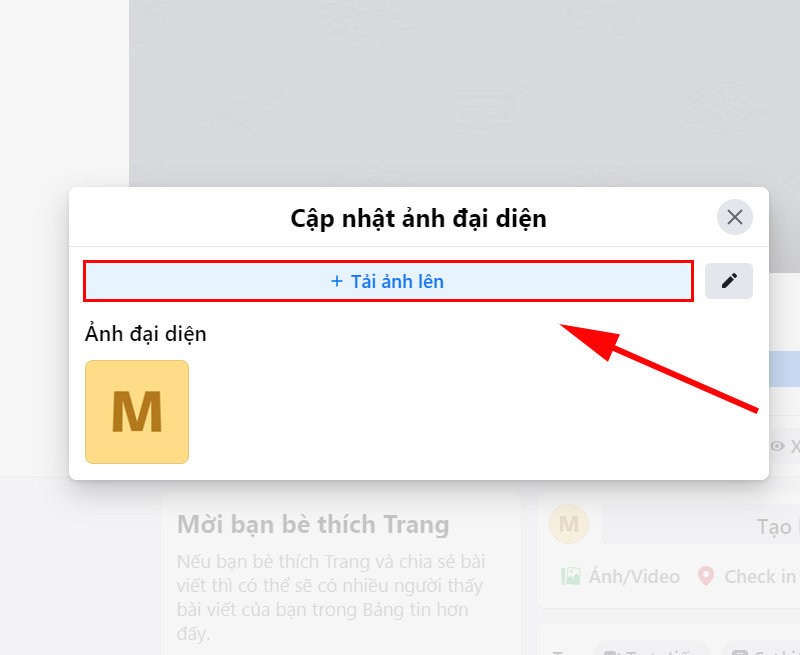
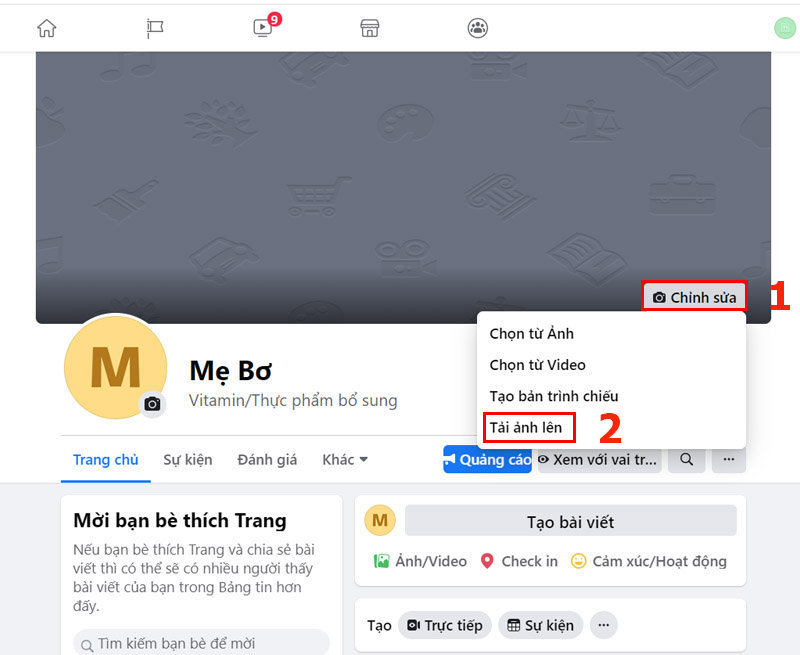
Bước 1: Tại fanpage bạn vừa tạo ra, click vào biểu tượng máy ảnh trên hình đại diện > Lựa chọn Chỉnh sửa ảnh đại diện.
Bước 2: Chọn Tải ảnh lên trong hộp thoại.
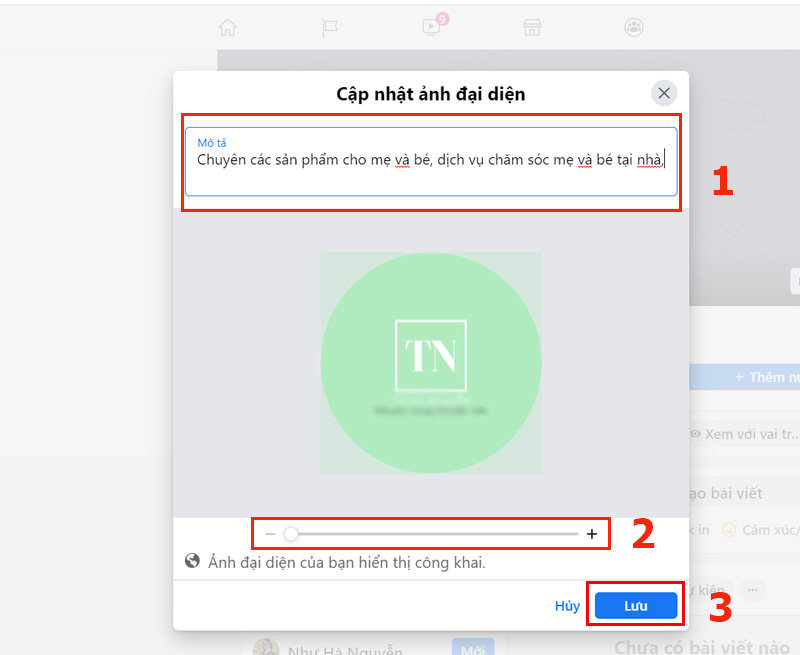
Bước 3: Tải ảnh đại diện mong muốn lên > Nhập mô tả cho ảnh > Kéo điều chỉnh kích thước phù hợp > Bấm Lưu.
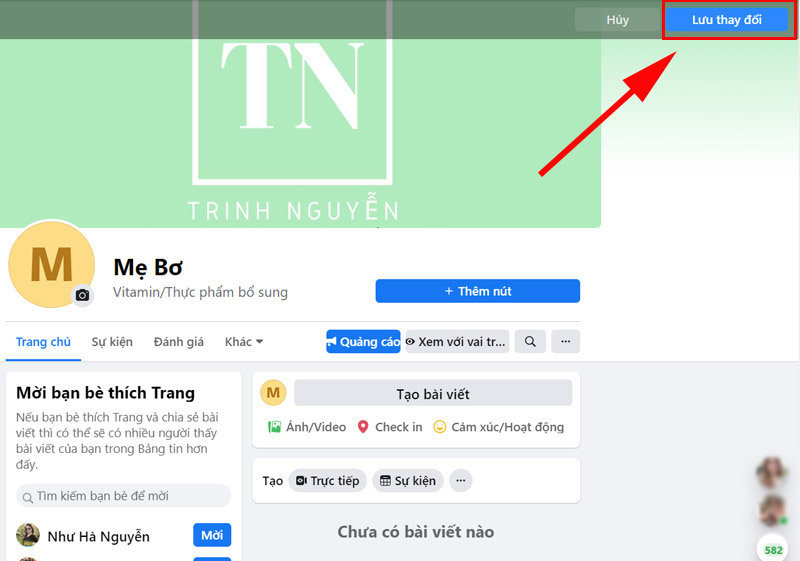
Bước 2: Chọn ảnh bìa bạn muốn > Căn chỉnh vị trí và tỉ lệ phù hợp > Chọn Lưu thay đổi.
3.3. Cách tạo bài viết mới
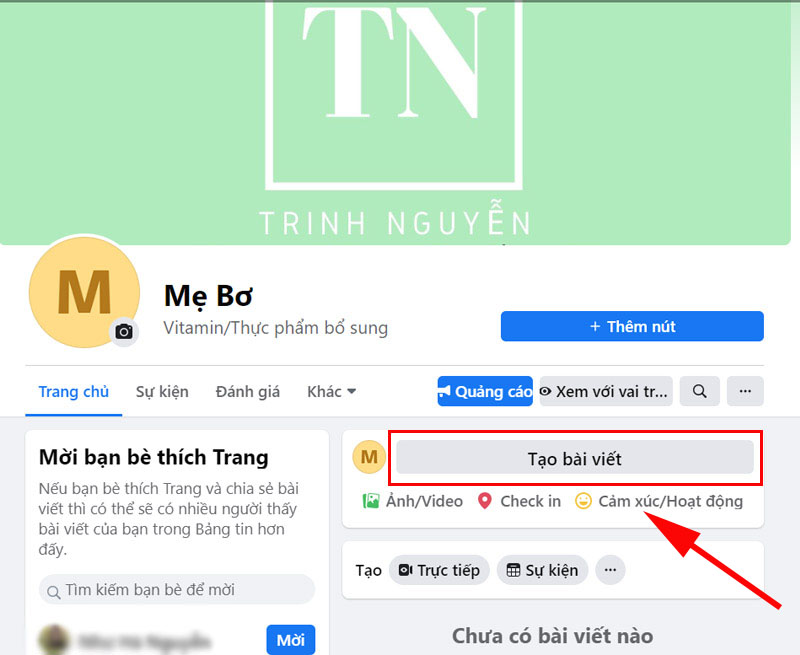
Bước 1: Tại trang fanpage, nhấn Tạo bài viết.
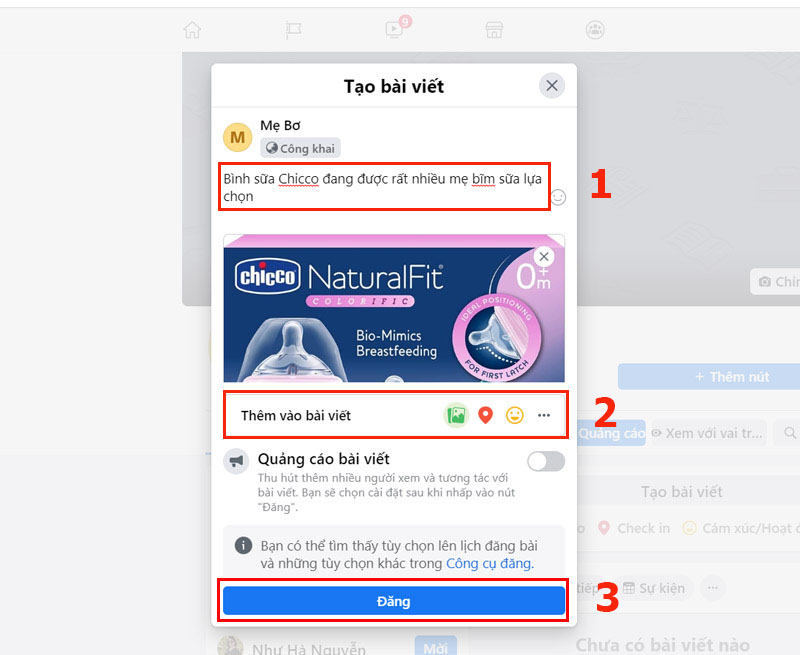
Bước 2: Nhập nội dung, hình ảnh, video,… bạn muốn đăng tải vào hộp, sau đó nhấn Tạo bài viết > Chọn Đăng.
4. Các thiết lập nâng cao (tối ưu hóa Fanpage Facebook)
Chỉ tạo xong fanpage là chưa đủ, bạn cần biết cách tối ưu hóa và quản lý trang của mình để thu hút người dùng tương tác và theo dõi. Dưới đây là 9 cách giúp tối ưu hóa fanpage facebook:
4.1. Cập nhật đầy đủ thông tin Fanpage
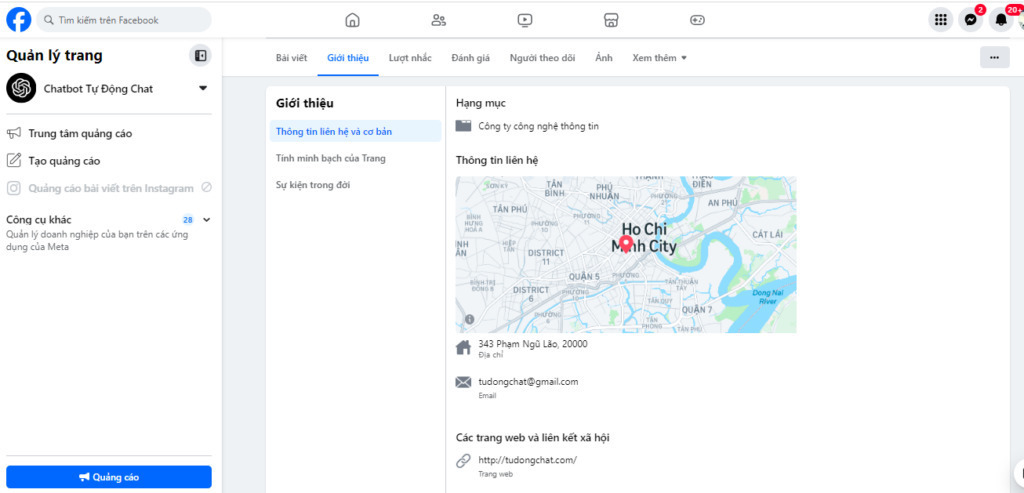
Điền đầy đủ các thông tin từ: số điện thoại, địa chỉ để tạo sự uy tín cho Page của bạn. Điều này giúp fanpage có thứ hạng cao hơn trên công cụ tìm kiếm, tiếp cận nhiều khách hàng tiềm năng.
4.2. Chăm sóc fanpage
Chăm sóc Fanpage là một nhiệm vụ quan trọng để giữ Fanpage luôn hoạt động và thu hút người theo dõi. Điều này đòi hỏi bạn phải thường xuyên cập nhật nội dung mới, thống nhất xoay quanh sản phẩm hoặc dịch vụ mà Fanpage đang cung cấp. Nội dung cần phải thú vị, hấp dẫn và mang tính giá trị, như vậy mới tạo được sự tương tác chặt chẽ với người xem và khẳng định được sự hiện diện của Fanpage trên nền tảng mạng xã hội.
4.3. Mời bạn bè thích trang
Một trong những chiến lược phổ biến để tăng tương tác, lượt thích và chia sẻ nội dung trên Fanpage là kêu gọi bạn bè hỗ trợ. Khi bạn bè thích Fanpage của bạn, nội dung từ Fanpage sẽ xuất hiện trên nguồn tin (newfeed) của họ. Điều này giúp lan truyền thông tin về Fanpage tới một nhóm khán giả mới, những người có khả năng trở thành người theo dõi mới của bạn.
Với cách này, bạn đang tận dụng mạng lưới xã hội để quảng bá và tiếp cận khán giả tiềm năng. Khi càng nhiều người biết đến Fanpage, bạn sẽ có cơ hội gia tăng lượng người theo dõi, từ đó tăng khả năng tương tác và phát triển cộng đồng xung quanh Fanpage.
4.4. Xây dựng chiến lược nội dung bài viết
Một trong những yếu tố quan trọng giúp fanpage thu hút người quan tâm sẽ phụ thuộc vào một chiến lược nội dung hữu ích, hấp dẫn và hiệu quả.
Bên cạnh việc cung cấp thông tin về sản phẩm, bạn nên:
Chia sẻ những mẹo vặt, tip hay, kĩ năng hữu ích trong cuộc sống.
Đăng tải ảnh/video hài hước.
Chia sẻ những danh ngôn, thông điệp ý nghĩa.
Lưu ý: Nội dung phải liên quan tới doanh nghiệp, thông điệp bạn muốn truyền tải và phù hợp với đối tượng khách hàng mà bạn đang muốn hướng tới.
4.5. Sử dụng hình ảnh, video thu hút
Nội dung trực quan như hình ảnh và video chất lượng cao là một yếu tố quan trọng để thu hút tương tác trên Fanpage. Việc khai thác tối đa sản phẩm, dịch vụ của mình và kết hợp với ý tưởng sáng tạo với mục đích giúp bạn tạo ra những nội dung độc đáo, gây chú ý và thu hút người dùng tương tác nhiều hơn.
Để tạo ra những nội dung trực quan chất lượng cao, bạn có thể sử dụng các công cụ chuyên nghiệp như Adobe Premiere, Photoshop hoặc các ứng dụng thiết kế đơn giản như: Canva, Snap,… Những công cụ này sẽ giúp bạn chỉnh sửa, tạo hiệu ứng và nâng cao chất lượng hình ảnh, video để đạt được sự nổi bật và chuyên nghiệp hơn.
4.6. Tạo ra giá trị cho người dùng
Để thu hút người dùng theo dõi và tương tác với Fanpage, yếu tố quan trọng nhất là cung cấp nội dung giá trị và phù hợp với nhu cầu của họ. Không ai sẵn lòng dành thời gian cho một Fanpage không mang lại lợi ích gì. Vì vậy, bài viết trên Fanpage cần đáp ứng các yêu cầu sau:
Chia sẻ kiến thức bổ ích liên quan đến sản phẩm, dịch vụ hoặc mẹo hữu dụng trong cuộc sống – những nội dung mà khách hàng mục tiêu của bạn quan tâm.
Cung cấp thông tin chi tiết về sản phẩm, doanh nghiệp để khách hàng hiểu rõ hơn về hoạt động kinh doanh của bạn.
Cập nhật các xu hướng nóng, vấn đề thời sự gây chú ý để duy trì sự hiện đại và phù hợp với diễn biến xã hội.
Tạo ra nội dung đáp ứng nhu cầu và sở thích của khán giả chính là bí quyết để thu và giữ chân họ theo dõi Fanpage lâu dài.
4.6. Đăng tải nội dung đúng thời điểm trong ngày
Thời điểm đăng tải nội dung là một yếu tố quan trọng để đảm bảo nội dung của bạn tiếp cận được đối tượng khách hàng tiềm năng hay không. Hành vi sử dụng mạng xã hội của người dùng không đồng đều trong suốt cả ngày, mà tập trung nhiều hơn vào những khoảng thời gian nhất định. Theo quan sát, các khung giờ như 8-9 giờ sáng, 11-12 giờ trưa, 16-17 giờ chiều và sau 20 giờ tối các ngày trong tuần là những thời điểm lý tưởng để đăng tải nội dung trên Fanpage.
Vào những khung giờ này, lượng người dùng Facebook đang hoạt động trực tuyến sẽ đông đảo hơn. Do đó, việc chia sẻ bài viết vào đúng thời điểm sẽ giúp nội dung của bạn có cơ hội hiển thị trên nguồn tin của nhiều người dùng hơn, tăng khả năng tiếp cận và tương tác với khách hàng tiềm năng.
4.7. Chạy quảng cáo Facebook Ads
Sử dụng quảng cáo Facebook (Facebook Ads) là một giải pháp hiệu quả và nhanh chóng để gia tăng lượng tương tác và người theo dõi cho trang Fanpage. Đây là phương pháp được nhiều doanh nghiệp kinh doanh trực tuyến lựa chọn.
Khi thiết lập chiến dịch quảng cáo, bạn có thể đặt mục tiêu là “Tương tác” nhằm khuyến khích khách hàng tương tác với Fanpage của bạn thông qua các hành động như thích (like) hoặc theo dõi (follow) trang. Với mục tiêu này, quảng cáo của bạn sẽ được hiển thị cho đối tượng mục tiêu phù hợp, góp phần mở rộng tiếp cận và thu hút thêm người dùng quan tâm đến Fanpage.
Tìm hiểu ngay: Cách chạy quảng cáo facebook bằng uid siêu hiệu quả
4.8. Tổ chức minigame trên Fanpage
Tổ chức các minigame với giải thưởng như voucher giảm giá, sản phẩm… là cách hữu hiệu để tăng tương tác với khách hàng.
Đưa ra yêu cầu như: Like Fanpage, chia sẻ lên trang cá nhân… để nhận giải sẽ vừa tăng tương tác, vừa tiếp cận được nhiều đối tượng khách hàng tiềm năng.
Hiện nay, xu hướng là sử dụng Chatbot để tạo các minigame viral nhằm tăng like, phát triển fanpage.
4.9. Sử dụng phần mềm quản lý Fanpage
Để quản lý tốt các fanpage facebook, nhiều doanh nghiệp sử dụng phần mềm quản lý chuyên biệt. Hiện nay có rất nhiều phần mềm giúp quản lý Fanpage hiệu quả, TuDongChat sẽ có một bài viết riêng để nói chi tiết hơn về chủ đề này, nhưng chung quy lại, một số tính năng chính mà phần mềm quản lý Fanpage sẽ giúp ích cho bạn, cụ thể:
Quản lý số lượng fanpage khổng lồ.
Trả lời comment, inbox ngay lập tức.
Bình luận của những khách hàng mà có chứa thông tin mua hàng sẽ được bảo mật.
Lên đơn hàng nhanh, tiện lợi.
Kiểm soát doanh thu, lãi lỗ tổng quan đến từng fanpage.
Và nhiều tính năng hữu ích khác.
Lời kết
Hy vọng với những thông tin chi tiết trong bài viết, bạn đã biết cách tạo fanpage bằng điện thoại và máy tính một cách nhanh chóng. Hãy bắt tay vào tạo ngay fanpage của riêng bạn và áp dụng các cách tối ưu hóa đã được chia sẻ để thu hút nhiều khách hàng hơn nữa. Chúc bạn thành công.
Để AI trả lời inbox, bạn tập trung bán hàng
TuDongChat là chatbot AI tự động tư vấn, chốt đơn 24/7 trên Fanpage, Website và Zalo cá nhân, kèm công cụ gửi tin nhắn hàng loạt. Dùng thử miễn phí 7 ngày với 2 credits.